
maildienste.de ist eine Anleitung und keine Anmeldeseite. Hier geben Sie keine Zugangsdaten ein. Ihr Passwort gehört nur auf die Seite Ihres Anbieters, prüfen Sie vorher die Adresse in der Adressleiste.
Studierende und Beschäftigte der Universität Bielefeld erhalten ein eigenes E-Mail-Postfach beim Bielefelder IT-Service (BITS). In dieser Anleitung erfahren Sie, wie Sie sich im Webmail einloggen, Ihr Passwort über das PRISMA-Portal setzen und Ihr Postfach in Outlook oder auf dem Smartphone einrichten.
Was ist Uni Bielefeld Webmail?
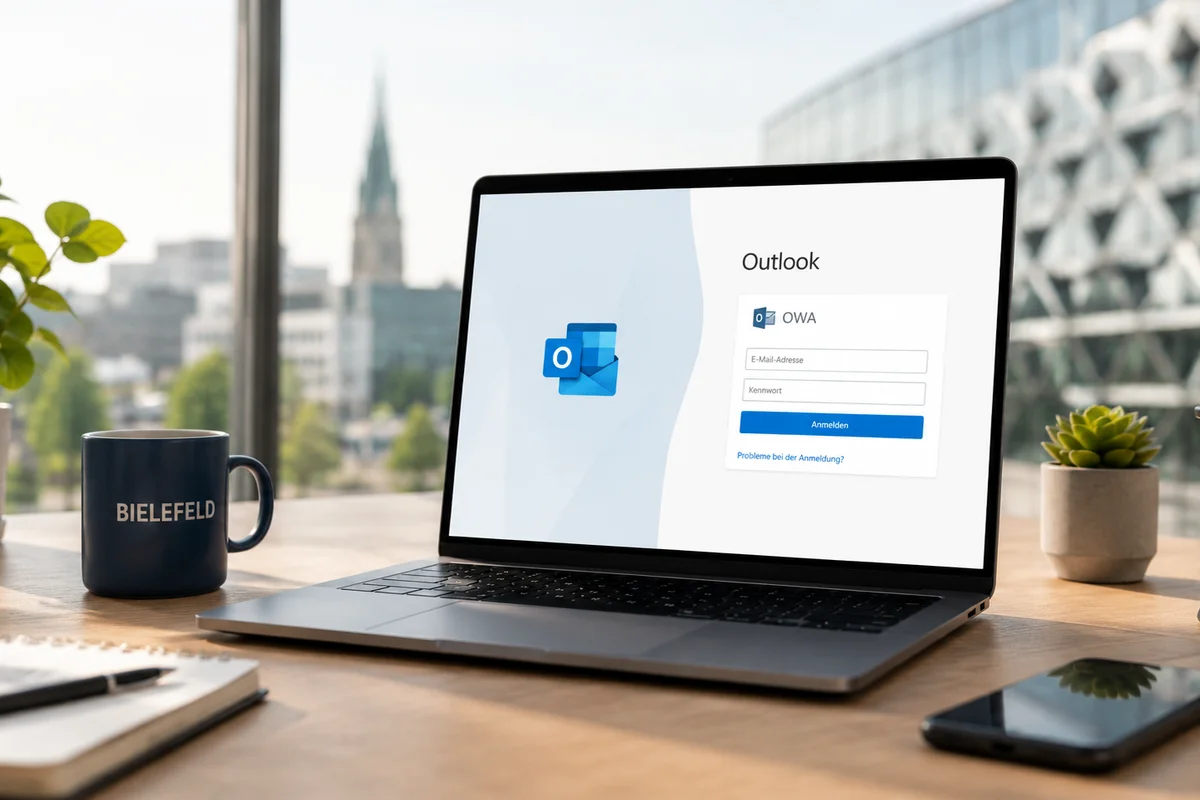
Das Bielefelder IT-Service-Zentrum (BITS) ist die zentrale IT-Einrichtung der Universität Bielefeld. BITS betreibt die E-Mail-Infrastruktur auf Basis von Microsoft Exchange. Als Webmail-Oberfläche kommt Outlook Web Access (OWA) zum Einsatz. Das ist die Browser-Version von Outlook und enthält die gleichen Funktionen wie das Desktop-Programm:
- E-Mails lesen, schreiben und verwalten
- Kalender mit Terminerinnerungen
- Aufgabenliste
- Kontaktverwaltung
- Notizen
- Out-of-Office-Antworten (Abwesenheitsnotiz)
Uni Bielefeld Webmail Login
Der Webmail-Zugang ist unter mail.uni-bielefeld.de erreichbar. Alternativ funktioniert auch webmail.uni-bielefeld.de. Beide Adressen leiten auf die gleiche OWA-Anmeldeseite.
So melden Sie sich an:
- Öffnen Sie Ihren Browser (Chrome, Firefox, Edge oder Safari)
- Rufen Sie mail.uni-bielefeld.de auf
- Tragen Sie Ihre BITS-Benutzerkennung als Benutzername ein
- Geben Sie das Passwort ein, das Sie im PRISMA-Portal gesetzt haben
- Klicken Sie auf Anmelden
Prüfen Sie vor der Anmeldung, ob in der Adresszeile ein Schloss-Symbol angezeigt wird und die Adresse mit https beginnt. Geben Sie Ihre Zugangsdaten niemals ein, wenn der Browser eine Sicherheitswarnung zeigt. Das gilt besonders in öffentlichen Netzwerken wie dem WLAN in der Mensa oder Bibliothek.
Erstes Login - Passwort im PRISMA-Portal setzen
Bevor Sie sich zum ersten Mal im Webmail anmelden können, müssen Sie ein persönliches Passwort setzen. Das passiert über das PRISMA-Portal, das zentrale Identitätsmanagement der Universität Bielefeld.
Erste Schritte:
- Rufen Sie das PRISMA-Portal im Browser auf (Link von der BITS-Seite)
- Melden Sie sich mit Ihrer BITS-Benutzerkennung an
- Bei der Erst-Anmeldung tragen Sie das Initialpasswort ein, das Sie zusammen mit Ihrer Kennung erhalten haben
- Setzen Sie ein neues persönliches Passwort
- Bestätigen Sie das neue Passwort
Tipp: Wählen Sie ein langes Passwort mit Groß- und Kleinbuchstaben, Ziffern und Sonderzeichen. Mindestens 12 Zeichen sind sinnvoll. Verwenden Sie das Uni-Passwort nicht für andere Dienste.
Speicher- und Versand-Limits an der Uni Bielefeld
Das Postfach hat ein begrenztes Speicherkontingent. BITS unterscheidet zwischen Studierenden und Beschäftigten:
| Nutzergruppe | Speicherkontingent |
|---|---|
| Studierende | 2 GB |
| Beschäftigte | 6 GB |
Beim Versand von E-Mails gelten technische Limits, die Spam verhindern sollen:
| Limit | Wert |
|---|---|
| Anhang allgemein (E-Mail-Versand) | max 100 MB |
| Anhang im Webmail (OWA) | max 25 MB |
| Anhang bei iOS Mail (ActiveSync) | max 10 MB |
| Mails pro Minute | max 10 |
| Empfänger pro E-Mail | max 200 |
| Empfänger pro Tag | max 1.000 |
Falls Ihr Postfach voll läuft, archivieren Sie alte Nachrichten lokal oder löschen Sie Mails mit großen Anhängen. Sehr große Dateien verschicken Sie besser über einen Filehoster oder den Sciebo-Cloud-Speicher (NRW-Hochschulen).
Outlook einrichten - die offiziell empfohlene Variante
Weil Bielefeld auf Microsoft Exchange setzt, ist die einfachste Variante für das Desktop-Mailprogramm: Microsoft Outlook mit AutoDiscover. Outlook erkennt die Server-Einstellungen automatisch.
Outlook automatisch einrichten
- Öffnen Sie Outlook und wählen Sie Datei und dann Konto hinzufügen
- Geben Sie Ihre Uni-E-Mail-Adresse ein (vorname.nachname@uni-bielefeld.de)
- Klicken Sie auf Verbinden
- Geben Sie Ihr PRISMA-Passwort ein
- Outlock lädt die Konfiguration automatisch von BITS und schließt die Einrichtung ab
Outlook manuell mit IMAP einrichten
Falls AutoDiscover nicht funktioniert (zum Beispiel bei älteren Outlook-Versionen oder Mailprogrammen wie Thunderbird), nutzen Sie diese Einstellungen:
| Einstellung | Server | Port | Verschlüsselung |
|---|---|---|---|
| Posteingang (IMAP) | mail.uni-bielefeld.de | 993 | SSL/TLS |
| Postausgang (SMTP) | mail.uni-bielefeld.de | 587 | STARTTLS |
| Einstellung | Wert |
|---|---|
| Benutzername | Ihre BITS-Benutzerkennung |
| Passwort | Ihr PRISMA-Passwort |
| SMTP-Authentifizierung | Ja, erforderlich |
Als Benutzername geben Sie in der Regel Ihre BITS-Benutzerkennung ein. Falls das nicht funktioniert, prüfen Sie auf den aktuellen BITS-Hilfeseiten, ob das Format inzwischen geändert wurde (zum Beispiel auf die vollständige E-Mail-Adresse).
Smartphone einrichten
Die Universität Bielefeld empfiehlt Exchange ActiveSync für Smartphones. Damit werden E-Mails, Kalender und Kontakte gemeinsam synchronisiert.
iPhone / iPad
- Öffnen Sie Einstellungen und tippen Sie auf Mail und dann Accounts
- Tippen Sie auf Account hinzufügen und wählen Sie Microsoft Exchange
- Tragen Sie Ihre Uni-E-Mail-Adresse ein
- Tippen Sie auf Anmelden und geben Sie Ihr PRISMA-Passwort ein
- Wählen Sie aus, was synchronisiert werden soll (Mail, Kontakte, Kalender, Erinnerungen, Notizen)
- Tippen Sie auf Sichern
Android
- Öffnen Sie Ihre Mail-App und tippen Sie auf Konto hinzufügen
- Wählen Sie Exchange oder Outlook als Kontotyp
- Geben Sie Ihre Uni-E-Mail-Adresse und Ihr PRISMA-Passwort ein
- Falls Sie nach Server-Daten gefragt werden: Server ist mail.uni-bielefeld.de
- Bestätigen Sie die Sicherheitsabfrage zur Geräteverwaltung
Funktionspostfächer - was ist das?
Viele Arbeitsbereiche an der Universität Bielefeld haben Funktionspostfächer. Das sind allgemeine E-Mail-Konten wie sekretariat@... .uni-bielefeld.de oder info@... .uni-bielefeld.de, auf die mehrere Personen Zugriff haben.
Als Berechtigte können Sie ein Funktionspostfach im Webmail zusätzlich zu Ihrem persönlichen Postfach öffnen:
- Melden Sie sich wie gewohnt mit Ihrer Kennung an
- Klicken Sie oben rechts auf Ihr Profilbild bzw. Ihre Initialen
- Wählen Sie Weiteres Postfach öffnen (oder Anderes Postfach öffnen)
- Tragen Sie die E-Mail-Adresse des Funktionspostfachs ein
- Bestätigen Sie
Probleme beim Login - was tun?
Sie kommen nicht ins Webmail? Prüfen Sie diese Punkte der Reihe nach:
1. Erstes Passwort über PRISMA gesetzt?
Wenn Sie sich noch nie eingeloggt haben, fehlt vielleicht der erste Schritt im PRISMA-Portal. Erst nach dem Setzen eines persönlichen Passworts ist das Mail-Konto aktiv.
2. Benutzername prüfen
Geben Sie die BITS-Benutzerkennung ein, nicht die vollständige E-Mail-Adresse. Beide funktionieren in manchen Diensten, aber nicht überall.
3. Passwort-Schreibweise prüfen
Groß- und Kleinschreibung beachten. Caps Lock kontrollieren. Bei Sonderzeichen prüfen, ob das richtige Tastaturlayout aktiv ist.
4. Browser-Cache leeren
Gespeicherte Daten im Browser verursachen manchmal Probleme. Cache und Cookies löschen, dann erneut versuchen.
5. Anderen Browser testen
Funktioniert der Login in einem anderen Browser? Dann liegt das Problem am Standard-Browser.
6. VPN deaktivieren
Manche VPN-Dienste blockieren den Zugriff auf Hochschulmail. VPN vorübergehend deaktivieren und erneut anmelden.
7. Serverstörung
In seltenen Fällen ist der Exchange-Server kurzzeitig nicht erreichbar. Aktuelle Störungen werden auf den BITS-Seiten und auf Twitter/X kommuniziert.
Wenn keiner dieser Schritte hilft, melden Sie sich bei BITS - die Kontaktdaten stehen weiter unten.
Passwort vergessen
Wenn Sie Ihr PRISMA-Passwort vergessen haben, gibt es zwei Wege:
Online über PRISMA
Falls Sie eine Sicherheitsfrage hinterlegt oder eine private E-Mail-Adresse für die Wiederherstellung angegeben haben, können Sie das Passwort online zurücksetzen.
Über BITS bzw. Service Desk
Falls die Online-Wiederherstellung nicht funktioniert, wenden Sie sich an BITS:
- Studierende: BITS Consulting, 0521 106-12777, bits@uni-bielefeld.de (Mo-Fr 9:30-16:00)
- Beschäftigte: Service Desk, 0521 106-6000 (Mo-Fr 8:00-16:00)
Häufige Fragen (FAQ)
Wie lautet die Adresse für das Uni Bielefeld Webmail?
Der Login ist unter mail.uni-bielefeld.de bzw. alternativ webmail.uni-bielefeld.de erreichbar. Beide Adressen führen auf die gleiche Outlook-Web-Access-Anmeldeseite.
Welches Passwort brauche ich für den Webmail-Login?
Das Passwort, das Sie im PRISMA-Portal gesetzt haben. Es gilt zentral für alle IT-Dienste der Universität Bielefeld. Wenn Sie das erste Mal in den Webmail wollen, müssen Sie vorher im PRISMA-Portal ein persönliches Passwort setzen.
Wie viel Speicher hat mein Uni-Postfach?
Studierende erhalten 2 GB Speicher, Beschäftigte 6 GB. Wenn der Speicher knapp wird, archivieren Sie alte Nachrichten lokal auf Ihrem Rechner.
Wie groß darf ein E-Mail-Anhang sein?
Im Webmail (OWA) maximal 25 MB, beim Versand allgemein 100 MB. Auf dem iPhone über die Mail-App ist die Grenze 10 MB. Größere Dateien verschicken Sie über Sciebo (NRW-Cloud) oder einen Filehoster.
Funktioniert die Uni-Mail auch mit Thunderbird oder anderen Mail-Programmen?
Ja, über IMAP und SMTP. Posteingang über imap.office365.com oder mail.uni-bielefeld.de auf Port 993 mit SSL/TLS, Postausgang auf Port 587 mit STARTTLS. Als Benutzername die BITS-Kennung verwenden. Outlook mit AutoDiscover ist allerdings die offiziell empfohlene Variante.
Wie kann ich ein Funktionspostfach öffnen?
Im Webmail oben rechts auf Ihr Profilbild klicken, dann Weiteres Postfach öffnen wählen und die Adresse des Funktionspostfachs eintragen. Voraussetzung ist, dass Sie für dieses Postfach freigeschaltet sind.
Weitere Uni-Mail-Anleitungen
Sie suchen Anleitungen für andere Hochschulen? In der Region NRW besonders relevant:
- Uni Duisburg-Essen Webmail - E-Mail-Anleitung für die UDE
- Uni Bonn Mail - Webmail und Groupware der Universität Bonn
- Uni Jena Webmail - Friedrich-Schiller-Universität, Roundcube
- Uni Köln Webmail - Universität Köln
Quellen
- BITS - E-Mail und Kalender (offizielle Service-Seite, abgerufen am 21. Juni 2026)
- mail.uni-bielefeld.de - Login-Seite
- BITS - Funktionspostfach unter Webmail öffnen