
IMAP ist die Methode, mit der E-Mail-Programme wie Outlook, Thunderbird oder die Mail-App auf Ihrem Handy auf Ihren Posteingang zugreifen. Der Unterschied zur älteren Methode POP3: Bei IMAP bleiben alle E-Mails auf dem Server des Anbieters gespeichert und sind auf allen Ihren Geräten gleichzeitig abrufbar. Lesen Sie eine E-Mail auf dem Smartphone, ist sie auch am Computer als gelesen markiert. Löschen Sie eine Nachricht, verschwindet sie überall.
Wer E-Mails nur im Browser liest - also direkt auf den Seiten des Anbieters - braucht IMAP nicht einzurichten. IMAP kommt ins Spiel, wenn Sie Ihre E-Mails in einem extra Programm verwalten möchten.
Was ist IMAP - und warum brauche ich das?
Stellen Sie sich IMAP (ausgesprochen: I-MAP) wie eine Brücke vor: Auf der einen Seite liegt Ihr E-Mail-Postfach beim Anbieter - auf der anderen Seite steht Ihr E-Mail-Programm. IMAP verbindet beides und hält alles synchron.
Das Protokoll - also die Sprache, die Ihr E-Mail-Programm und der Anbieter-Server sprechen - wurde ursprünglich 1986 entwickelt und seitdem mehrfach verbessert. Die aktuelle Version heißt IMAP4rev2 und ist heute bei fast allen Anbietern Standard.
Mit IMAP IDLE - einer Erweiterung des Protokolls - kann der Server Ihr Programm sofort benachrichtigen, wenn eine neue E-Mail ankommt. Sie müssen nicht mehr manuell auf "Abrufen" klicken.
IMAP oder POP3 - was ist der Unterschied?
POP3 (Post Office Protocol Version 3) ist die ältere Methode. Sie lädt E-Mails vom Server auf Ihr Gerät herunter und löscht sie danach in der Regel dort. Das Ergebnis: Die E-Mails liegen nur noch auf einem einzigen Gerät. Geht dieses Gerät kaputt, sind alle E-Mails verloren.
IMAP macht das anders. E-Mails bleiben auf dem Server beim Anbieter. Ihr Programm zeigt sie an - aber die eigentliche Kopie liegt sicher beim Anbieter. Gerät kaputt? Kein Problem: Auf dem neuen Gerät richten Sie das Konto neu ein, und alle E-Mails sind sofort wieder da.
| Was passiert mit E-Mails | IMAP | POP3 |
|---|---|---|
| Wo werden sie gespeichert? | Beim Anbieter (+ Kopie auf dem Gerät) | Nur auf Ihrem Gerät |
| Mehrere Geräte gleichzeitig | Ja, alles synchron | Nein, führt zu Problemen |
| Gerät geht kaputt | E-Mails bleiben beim Anbieter erhalten | Alle E-Mails weg |
| Speicherplatz beim Anbieter | Wird benötigt | Kaum nötig |
| E-Mails ohne Internet | Nur bereits geladene Nachrichten | Alle heruntergeladenen E-Mails |
Welcher Port und welche Verschlüsselung - die richtigen Einstellungen
Wenn Sie IMAP in einem E-Mail-Programm einrichten, fragt das Programm nach drei Dingen: Serveradresse, Port und Verschlüsselung. Das klingt technisch - ist aber schnell erklärt.
Die Serveradresse ist die Adresse des Posteingangs-Servers beim Anbieter. Jeder Anbieter hat eine eigene - die finden Sie in den Einstellungs-Artikeln auf dieser Seite.
Der Port ist wie eine Hausnummer am Server - er sagt dem Programm, an welcher Stelle es anklopfen soll. Für IMAP gibt es zwei gebräuchliche Ports:
- Port 993 mit SSL/TLS - das ist die verschlüsselte Verbindung und die richtige Wahl
- Port 143 mit STARTTLS - eine ältere Variante, die zunächst unverschlüsselt startet und dann umschaltet
Das Bundesamt für Sicherheit in der Informationstechnik (BSI) empfiehlt für E-Mail-Verbindungen mindestens TLS 1.2 - das ist eine bestimmte Version dieser Verschlüsselung. Aktuelle Programme wie Thunderbird unterstützen die noch sicherere Version TLS 1.3.
Taucht beim Einrichten eine Sicherheitswarnung oder ein Zertifikatsfehler auf, geben Sie dort Ihr Passwort nicht ein. Das Zertifikat ist eine Art digitaler Ausweis des Servers - stimmt etwas nicht, ist das ein Warnsignal.
IMAP in Outlook einrichten - Schritt für Schritt
Outlook erkennt viele bekannte E-Mail-Anbieter automatisch. Falls nicht, folgen Sie diesen Schritten:
Schritt 1: Öffnen Sie Outlook. Klicken Sie oben links auf "Datei", dann auf "Konto hinzufügen". Geben Sie Ihre E-Mail-Adresse ein.
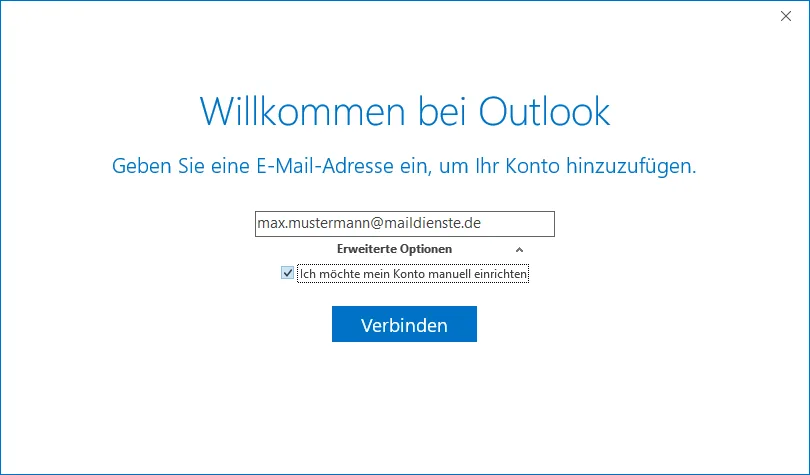
Schritt 2: Klicken Sie auf "Erweiterte Optionen" und setzen Sie einen Haken bei "Konto manuell einrichten". So können Sie alle Einstellungen selbst festlegen.
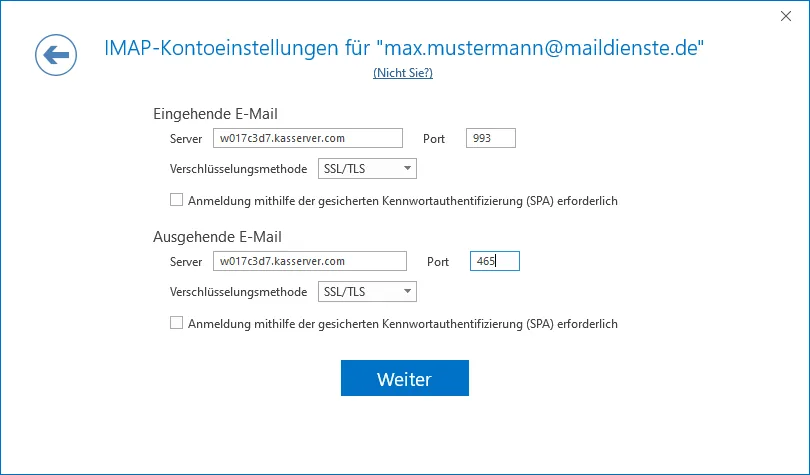
Schritt 3: Wählen Sie als Kontotyp "IMAP". Nicht "POP3" und nicht "Exchange" - außer Ihr Anbieter weist Sie ausdrücklich darauf hin.
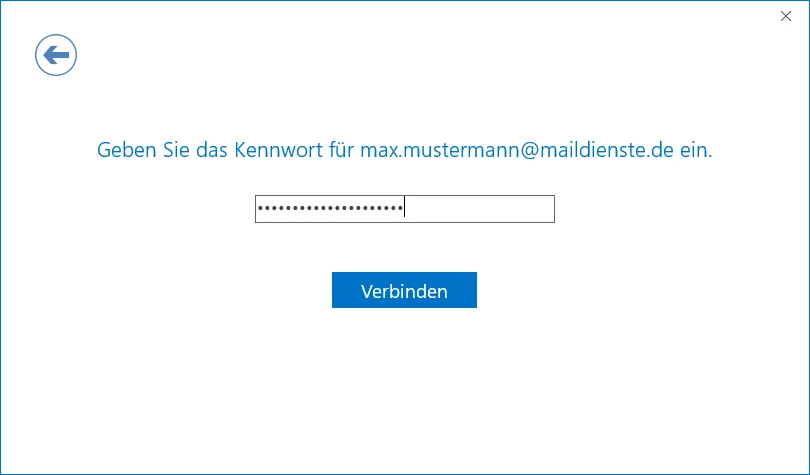
Schritt 4: Tragen Sie die Serveradressen Ihres Anbieters ein. Posteingang (IMAP): Port 993, SSL/TLS. Postausgang (SMTP): Port 465 oder 587, SSL/TLS. Die genauen Adressen finden Sie hier: T-Online - Web.de - Yahoo - EWE - Arcor - Unitymedia
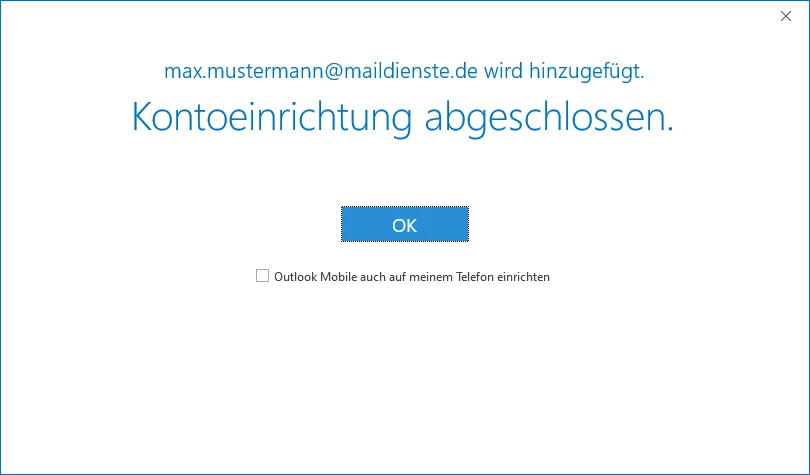
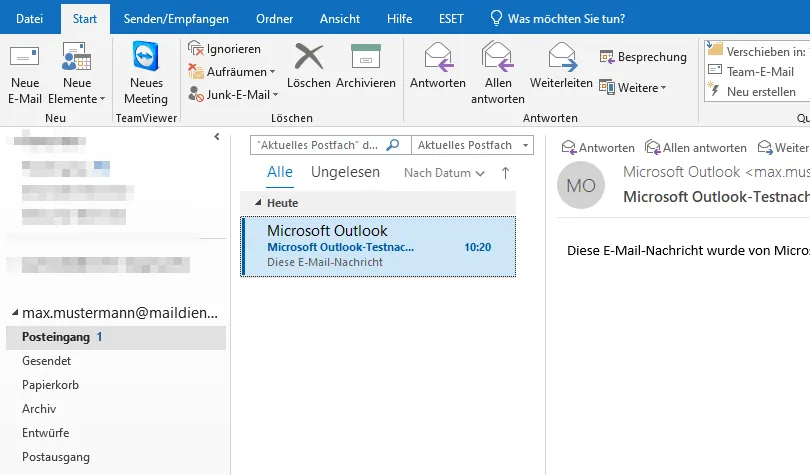
Schritt 5: Klicken Sie auf "Weiter" oder "Verbindung testen". Outlook prüft jetzt, ob alles stimmt, und schickt eine Test-E-Mail.
Was ist das IMAP-Kennwort?
Das IMAP-Kennwort ist einfach Ihr normales E-Mail-Passwort - dasselbe, mit dem Sie sich auch im Browser bei Ihrem Anbieter einloggen. Es gibt kein separates IMAP-Passwort.
Eine Ausnahme gibt es: Bei Gmail und bei Microsoft-Konten (Outlook.com, Hotmail) wurde die Anmeldung auf ein neueres Verfahren namens OAuth 2.0 umgestellt. Das bedeutet: Diese Anbieter akzeptieren beim IMAP-Zugang kein normales Passwort mehr. Stattdessen müssen Sie sich über ein Fenster in Ihrem Browser anmelden, das der Anbieter selbst öffnet. Aktuelle Programme wie Thunderbird oder Outlook unterstützen das bereits - das Programm leitet Sie automatisch dorthin.
Falls ein älteres Programm trotzdem nach einem Passwort fragt und das normale nicht funktioniert: Viele Anbieter bieten "App-Passwörter" an. Das sind spezielle Einmal-Passwörter, die Sie im Konto-Einstellungsbereich des Anbieters erstellen können - ausschließlich für diesen einen Programm-Zugang.
„Wenn jemand fragt, was das IMAP-Kennwort ist, ist die erste Antwort immer: das normale E-Mail-Passwort. Nur wenn das nicht funktioniert, lohnt es sich, nach App-Passwörtern zu suchen."
Sicherheit 2025/2026 - was sich gerade ändert
Bei zwei großen Anbietern hat sich etwas Wichtiges geändert, das viele Nutzer noch nicht wissen.
Google hat im September 2024 die Passwort-Anmeldung für Gmail über IMAP abgeschaltet. Wer Gmail in einem E-Mail-Programm nutzt, muss sich jetzt über OAuth 2.0 anmelden - das ist das oben beschriebene Browser-Fenster. Aktuelle Versionen von Thunderbird und Outlook unterstützen das. Ältere Programme wie Windows Live Mail aus dem Jahr 2012 funktionieren mit Gmail nicht mehr. Hintergrund dazu erklärt Google direkt.
Microsoft zieht nach: Die einfache Passwort-Anmeldung für Outlook.com und Microsoft 365 über IMAP wird schrittweise abgeschaltet. Wer ein aktuelles Outlook oder Thunderbird nutzt, merkt davon nichts - der Wechsel passiert automatisch im Hintergrund.
GMX, Web.de und IONOS laufen Stand 2025 weiterhin mit normalem Passwort - hier hat sich nichts geändert.
Das Postfach wird voll - was dann?
Wer IMAP nutzt und E-Mails nie löscht, füllt mit der Zeit das Postfach beim Anbieter. Die meisten kostenlosen E-Mail-Konten haben eine Speichergrenze. Ist diese erreicht, kommen neue E-Mails nicht mehr an - der Absender erhält eine Fehlermeldung, Sie selbst merken oft lange nichts davon.
„Ich empfehle, einmal im Jahr das Postfach aufzuräumen und alte E-Mails mit großen Anhängen zu löschen oder lokal zu archivieren. Ein volles Postfach führt irgendwann dazu, dass wichtige Nachrichten gar nicht mehr ankommen."
E-Mails lokal sichern
Die Lösung ist eine lokale Archivdatei - eine Sicherungskopie Ihrer E-Mails auf Ihrem eigenen Computer oder einer externen Festplatte. Das funktioniert in jedem E-Mail-Programm.
Gängige Formate für solche Archivdateien:
- PST - das Format von Outlook. Alle E-Mails landen in einer einzigen Datei auf Ihrem Computer. Zum Öffnen brauchen Sie Outlook.
- MBOX - das Format von Thunderbird und Apple Mail. Eine Datei pro Ordner, lesbar mit vielen Programmen.
- EML - eine einzelne Datei pro E-Mail. Kann mit fast jedem Programm geöffnet werden.
So archivieren Sie in Outlook: Klicken Sie auf "Datei" -> "Tools" -> "Postfächer bereinigen" -> "Archivieren". Wählen Sie einen Ordner und ein Datum. Outlook verschiebt alle E-Mails bis zu diesem Datum in eine PST-Datei auf Ihrem Computer.
So archivieren Sie in Thunderbird: Installieren Sie das kostenlose Add-on "ImportExportTools NG". Klicken Sie dann mit der rechten Maustaste auf einen Ordner und wählen Sie "Exportieren". Die E-Mails werden als MBOX- oder EML-Dateien gespeichert.
Archiv wieder einspielen
Haben Sie eine Archivdatei erstellt und möchten diese auf einem neuen Computer oder nach einer Neuinstallation wiederherstellen, so importieren Sie sie einfach zurück:
In Outlook: "Datei" -> "Öffnen und Exportieren" -> "Importieren/Exportieren" -> "Outlook-Datendatei importieren" -> PST-Datei auswählen.
In Thunderbird: Add-on "ImportExportTools NG" -> "Importieren" -> MBOX-Datei auswählen.
IMAP, Exchange oder ActiveSync - was ist wann richtig?
IMAP kann nur E-Mails und Ordner synchronisieren - keine Kalender, keine Kontakte. Wer Kalendertermine und Kontakte ebenfalls in seinem Programm haben möchte, braucht dafür zusätzliche Protokolle: CalDAV für Kalender und CardDAV für Kontakte.
Exchange ActiveSync und MAPI - beides sind Protokolle, die vor allem bei Microsoft 365 und in Firmennetzwerken eingesetzt werden - können E-Mails, Kalender, Kontakte und Aufgaben in einem Protokoll synchronisieren. Für Privatpersonen ohne Microsoft-365-Abonnement ist das in der Regel nicht relevant.
Häufige Fragen zu IMAP
Was ist der Unterschied zwischen IMAP und POP3?
Bei IMAP bleiben E-Mails auf dem Server des Anbieters und werden auf allen Ihren Geräten synchron gehalten. Bei POP3 werden E-Mails auf Ihr Gerät heruntergeladen und danach vom Server gelöscht. Nutzen Sie mehrere Geräte - zum Beispiel Smartphone und Computer - wählen Sie immer IMAP.Was ist das Passwort für das IMAP-Konto?
Das ist Ihr normales E-Mail-Passwort - dasselbe, mit dem Sie sich auch im Browser bei Ihrem Anbieter einloggen. Ausnahme: Bei Gmail und Microsoft-Konten ist heute eine modernere Anmeldemethode nötig. Aktuelle E-Mail-Programme führen Sie dabei automatisch durch den Prozess.Welchen Port brauche ich für IMAP?
Port 993 mit der Verschlüsselung SSL/TLS. Diese Einstellung ist bei allen gängigen Anbietern richtig und sorgt für eine sichere, verschlüsselte Verbindung. Port 143 ist eine ältere Alternative und wird heute kaum noch benötigt.Warum ist mein Postfach voll?
Bei IMAP werden alle E-Mails beim Anbieter gespeichert. Wer über Jahre nichts löscht, füllt den Speicher irgendwann auf. Die Lösung: Alte E-Mails regelmäßig löschen oder in ein lokales Archiv auf dem eigenen Computer exportieren. Ist das Postfach voll, kommen keine neuen E-Mails mehr an.Ist IMAP oder POP3 sicherer?
Beide sind gleich sicher, solange die Verbindung verschlüsselt ist - also SSL/TLS aktiviert wurde. Die Sicherheit hängt nicht vom Protokoll ab, sondern von der richtigen Einrichtung. Aus Datenschutzperspektive kann POP3 bevorzugt werden, weil E-Mails nicht dauerhaft beim Anbieter gespeichert bleiben.Fazit
IMAP ist heute die Standardmethode, wenn Sie E-Mails in einem Programm verwalten möchten. Port 993 mit SSL/TLS, aktuelles E-Mail-Programm, gelegentlich aufräumen - das sind die drei wichtigsten Punkte.
Wer Gmail oder ein Microsoft-Konto nutzt, sollte prüfen, ob im E-Mail-Programm OAuth2 als Anmeldemethode eingestellt ist. Und wer schon länger kein Postfach mehr aufgeräumt hat, legt am besten heute noch ein lokales Archiv an - bevor das Postfach voll ist und keine neuen Nachrichten mehr ankommen.
Serveradressen für einzelne Anbieter: T-Online - Web.de - Yahoo - EWE - Arcor - Unitymedia