
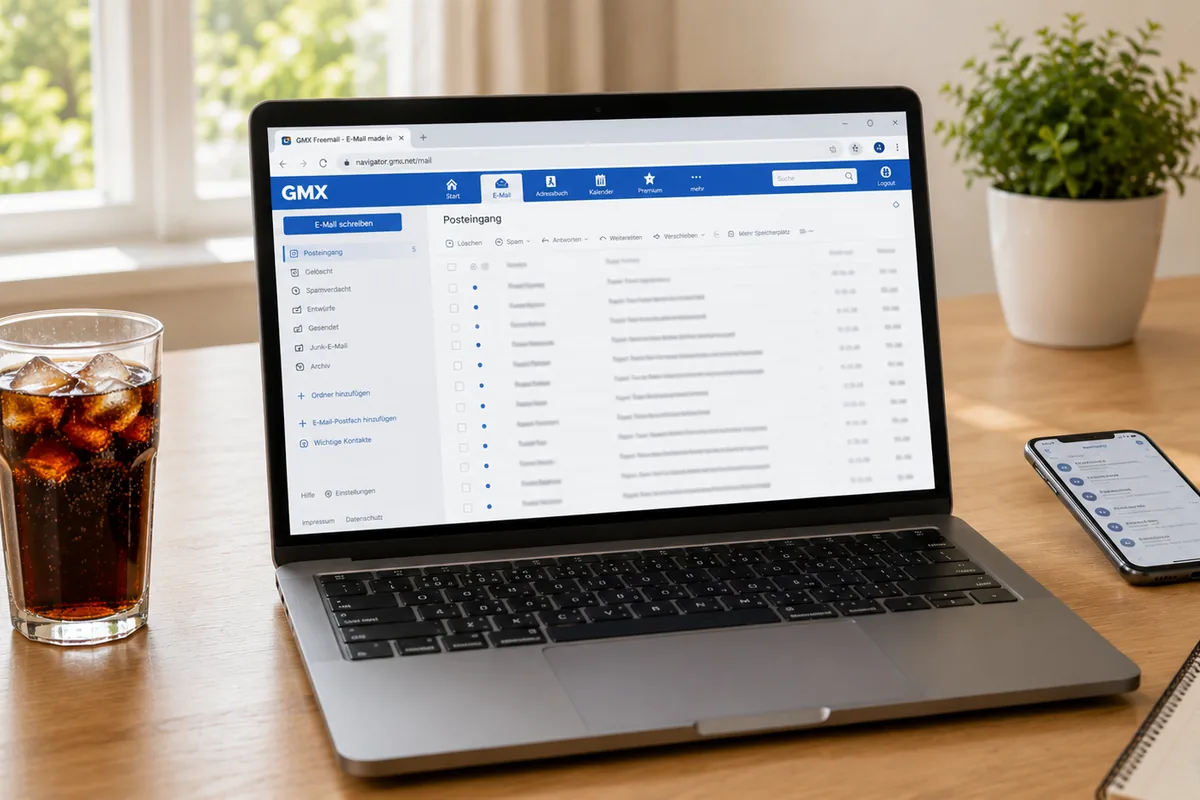
GMX gehört zu den größten kostenlosen E-Mail-Anbietern in Deutschland. Betreiber ist die 1&1 Mail & Media GmbH, eine Tochter der United Internet AG. Dieser Artikel bündelt alles, was Sie als langjähriger Nutzer im Alltag brauchen: vom Login über die Einrichtung in Outlook oder Thunderbird bis hin zur Frage, ob sich ein Premium-Tarif für Sie lohnt.
So melden Sie sich bei GMX an
Das GMX-Webmail erreichen Sie über die Adresse www.gmx.net. Daneben leiten www.gmx.de und www.gmx.com auf dieselbe Seite weiter. Direkt zur Anmeldemaske gelangen Sie über anmelden.gmx.net.
Login Schritt für Schritt
- Öffnen Sie einen Browser (Chrome, Firefox, Edge oder Safari).
- Geben Sie www.gmx.net in die Adresszeile ein und bestätigen Sie mit Enter.
- Tippen Sie im Login-Bereich oben rechts Ihre vollständige E-Mail-Adresse ein, also zum Beispiel vorname.nachname@gmx.de.
- Geben Sie das zugehörige Passwort ein.
- Klicken Sie auf Login.
Wenn der Login nicht klappt
Geht die Anmeldung gerade nicht? In der Regel liegt es an einer dieser Ursachen:
- Wartungsarbeiten oder Störung: Warten Sie einige Minuten, das Postfach ist meist nach kurzer Zeit wieder erreichbar.
- Sperre nach zu vielen Fehlversuchen: GMX blockiert kurzzeitig den Zugang, wenn das Passwort mehrfach falsch eingegeben wurde. Pause einlegen oder Router neu verbinden, damit Sie eine neue IP-Adresse bekommen.
- Captcha-Abfrage: Bei verdächtigem Verhalten erscheint eine Bild- oder Zahlenabfrage. Lösen Sie diese sorgfältig.
- Veralteter Browser-Cache: Löschen Sie Cache und Cookies, schließen Sie den Browser und versuchen es erneut.
- Falsche Domain: Achten Sie darauf, dass Sie wirklich auf www.gmx.net sind und nicht auf einer ähnlich klingenden Phishing-Seite.
Passwort vergessen oder ändern
Passwort zurücksetzen
- Rufen Sie die Seite assistent.gmx.net auf.
- Geben Sie Ihre GMX-E-Mail-Adresse ein und lösen Sie die Sicherheitsabfrage, indem Sie die zwei angezeigten Symbole übereinander schieben.
- GMX zeigt Ihnen nacheinander die Wege, die in Ihrem Account hinterlegt sind: einen Freischaltcode per SMS an Ihre Mobilfunknummer oder einen Code an Ihre alternative E-Mail-Adresse. Passt eine Option nicht, wählen Sie Andere Methode zum Code-Erhalt.
- Geben Sie den Code ein und legen Sie ein neues Passwort fest.
Wer weder eine aktuelle Mobilfunknummer noch eine alternative Adresse hinterlegt hat, bekommt keinen Code. Dann bleibt nur der Kundenservice, den Sie über die GMX-Kontaktseite erreichen. Hinterlegen Sie deshalb am besten gleich nach dem Lesen dieses Abschnitts eine aktuelle Handynummer in den Account-Einstellungen.
Passwort ändern (eingeloggt)
- Im Postfach oben rechts auf das Symbol mit Ihren Initialen klicken.
- Account verwalten öffnen.
- In der Seitenleiste Login & Sicherheit wählen.
- Beim Punkt Passwort auf ändern klicken.
- Aktuelles Passwort und neues Passwort eingeben, speichern.
Was macht ein sicheres Passwort aus
- Mindestens 12 Zeichen, besser mehr.
- Groß- und Kleinbuchstaben, Zahlen und Sonderzeichen mischen.
- Kein echtes Wort, kein Geburtsdatum, kein Name.
- Nicht das gleiche Passwort wie bei anderen Diensten verwenden.
- Am besten in einem Passwort-Manager speichern, damit Sie sich nichts merken müssen.
Zwei-Faktor-Authentifizierung einrichten
Die Zwei-Faktor-Authentifizierung (kurz 2FA) verlangt beim Login zusätzlich zum Passwort einen Code aus einer App auf Ihrem Smartphone. Wer 2FA aktiviert hat, ist auch dann sicher, wenn das Passwort gestohlen wurde.
So aktivieren Sie 2FA bei GMX:
- Im Webmail oben rechts auf die Initialen klicken, Account verwalten öffnen.
- In der Seitenleiste Login & Sicherheit auswählen.
- Ganz unten zu Zwei-Faktor-Authentifizierung scrollen und auf aktivieren klicken.
- Jetzt Einrichtung starten wählen und das Passwort erneut bestätigen.
- Eine Push-Mitteilung der GMX Mail App auf dem Smartphone bestätigen.
- Mobilfunknummer prüfen, per SMS einen Code anfordern und diesen eintragen.
- Eine Authenticator-App auf dem Handy installieren (Google Authenticator, Microsoft Authenticator oder eine andere TOTP-App).
- Den angezeigten QR-Code mit der App scannen.
- Den sechsstelligen Code aus der App in das GMX-Formular eintragen.
- Den Geheimschlüssel sicher speichern (zum Beispiel als PDF) und mit Jetzt aktivieren abschließen.
E-Mail-Programm einrichten: IMAP, POP3, SMTP
Wenn Sie Ihr GMX-Postfach in Outlook, Thunderbird, Apple Mail oder einer anderen Software einbinden wollen, brauchen Sie zwei Dinge: die korrekten Serverdaten und unter Umständen ein anwendungsspezifisches Passwort.
Aktuelle Serverdaten
| Protokoll | Server | Port | Verschlüsselung |
|---|---|---|---|
| IMAP (eingehend, empfohlen) | imap.gmx.net | 993 | SSL/TLS |
| POP3 (eingehend, Alternative) | pop.gmx.net | 995 | SSL/TLS |
| SMTP (ausgehend) | mail.gmx.net | 587 | STARTTLS |
| SMTP alternativ | mail.gmx.net | 465 | SSL/TLS |
GMX empfiehlt Port 587 mit STARTTLS für ausgehende Mails. Verwenden Sie immer eine verschlüsselte Verbindung. Ohne Verschlüsselung lehnt GMX die Verbindung ab.
IMAP oder POP3? Was ist der Unterschied
- IMAP synchronisiert das Postfach. E-Mails bleiben auf dem GMX-Server, und alle Geräte sehen denselben Stand. Lesen Sie eine Mail am Laptop, ist sie auch auf dem Handy als gelesen markiert. Für die meisten Nutzer die richtige Wahl.
- POP3 lädt E-Mails herunter und kann sie vom Server löschen. Sinnvoll nur, wenn Sie alle Mails ausschließlich lokal auf einem Gerät archivieren wollen.
IMAP und POP3 erst in GMX freischalten
GMX schaltet IMAP und POP3 standardmäßig ab. Sie müssen den Zugriff einmalig erlauben:
- Im Webmail auf www.gmx.net einloggen.
- Oben rechts auf die Initialen klicken, E-Mail-Einstellungen öffnen.
- Im Bereich E-Mail empfangen den Punkt POP3/IMAP wählen.
- Unter POP3-/IMAP-Abruf den Schieberegler auf POP3- und IMAP-Zugriff erlauben stellen.
- Die Sicherheitsfrage lösen, indem Sie die zwei angezeigten Symbole übereinander schieben.
Ohne diesen Schritt schlägt jede Einrichtung in Outlook oder Thunderbird mit "Authentifizierung fehlgeschlagen" fehl.
App-Passwort
Für externe Programme bietet GMX ein eigenes App-Passwort an. Sobald Sie die Zwei-Faktor-Authentifizierung aktiviert haben, brauchen Sie es, denn dann müssen Sie sich im Mailprogramm mit einem App-Passwort neu anmelden. Sie erzeugen es im eingeloggten Postfach so:
- Oben rechts auf die Initialen klicken, Account verwalten öffnen.
- In der Seitenleiste Login & Sicherheit wählen.
- Etwas nach unten scrollen und App-Passwörter (für externe Apps) öffnen.
- Neues App-Passwort erstellen anklicken, einen Namen wie "Thunderbird" eingeben und auf Weiter gehen.
Outlook 365 einrichten
- Outlook öffnen und unter Datei auf Konto hinzufügen klicken.
- Vollständige GMX-Adresse eintippen und auf Verbinden gehen.
- Wenn keine automatische Erkennung läuft, IMAP manuell auswählen.
- Eingangsserver: imap.gmx.net, Port 993, SSL/TLS.
- Ausgangsserver: mail.gmx.net, Port 587, STARTTLS.
- Benutzername: die vollständige GMX-Adresse.
- Passwort: das App-Passwort (falls Sie eines erzeugt haben), sonst Ihr Kontopasswort.
- Mit Verbinden abschließen und eine Testmail an sich selbst senden.
Thunderbird einrichten
- Thunderbird starten, Konten-Einstellungen > Konto-Aktionen > E-Mail-Konto hinzufügen wählen.
- Name, GMX-Adresse und Passwort eintragen, Weiter klicken.
- Thunderbird sucht automatisch nach den Daten und erkennt meist imap.gmx.net und mail.gmx.net.
- Die vorgeschlagenen Werte prüfen (Port 993 für IMAP, Port 587 für SMTP) und bestätigen.
- Wenn Sie POP3 statt IMAP wollen, das beim Konto-Typ umstellen.
Apple Mail auf iPhone und iPad einrichten
- Einstellungen öffnen, Mail auswählen.
- Auf Accounts und dann Account hinzufügen tippen.
- Andere wählen, dann Mail-Account hinzufügen.
- Name, GMX-Adresse, Passwort und eine Beschreibung eintragen, Weiter.
- IMAP auswählen.
- Eingehender Server: imap.gmx.net, Benutzername: GMX-Adresse, Passwort eintragen.
- Ausgehender Server: mail.gmx.net, derselbe Benutzername und das Passwort.
- Sichern tippen und einen Test machen.
Häufige Fehler beim Einrichten
- "Authentifizierung fehlgeschlagen": Adresse oder Passwort falsch, oder POP3/IMAP-Zugriff in GMX nicht aktiviert, oder das App-Passwort fehlt.
- "SSL-Zertifikat ungültig": Falsche Servernamen verwendet, etwa eine falsche Schreibweise von imap.gmx.net.
- "Verbindung verweigert": Firewall oder Sicherheitssoftware blockiert den Port, oder POP3/IMAP wurde noch nicht freigeschaltet.
GMX auf dem Handy: App oder Browser?
Die offizielle GMX Mail App
Es gibt eine GMX Mail App von der 1&1 Mail & Media GmbH, kostenlos im Google Play Store für Android und im App Store für iPhone und iPad. Die App bietet Zugriff auf alle E-Mails, den Cloud-Speicher, die Kontakte und Push-Benachrichtigungen für neue Nachrichten. Wischgesten zum schnellen Löschen oder Archivieren sind unterstützt.
GMX im mobilen Browser
Wer keine App installieren möchte, kann GMX einfach im mobilen Browser nutzen. Die Login-Seite passt sich automatisch an kleine Bildschirme an. Nachteile: keine Push-Benachrichtigungen, und Sie müssen sich bei jedem Besuch neu anmelden, wenn Sie nicht das Eingeloggt bleiben-Häkchen setzen.
Wichtige Postfach-Funktionen
Spam-Ordner und Erwünscht-Liste
GMX sortiert verdächtige E-Mails automatisch in den Ordner Spam in der linken Ordnerliste. So gehen Sie damit um:
- Spam-Ordner öffnen: Auf den Ordner Spam klicken.
- Falsch einsortierte Mail retten: E-Mail markieren und über das Menü als Kein Spam kennzeichnen. Die Mail landet im Posteingang, und Mails dieses Absenders kommen künftig immer dort an.
- Vertrauenswürdige Absender pflegen: In den E-Mail-Einstellungen finden Sie links unter Sicherheit die Erwünscht-Liste. Adressen und Domains darauf landen immer im Posteingang.
Filter und Regeln
Filterregeln helfen, eingehende Mails automatisch in Ordner zu sortieren. Sie definieren Bedingungen (zum Beispiel Absender oder Betreff) und Aktionen (verschieben, markieren, weiterleiten). Den Bereich finden Sie in den E-Mail-Einstellungen unter Filterregeln.
Abwesenheitsnotiz im Urlaub
Wer im Urlaub ist und nicht antworten möchte, richtet eine automatische Antwort ein:
- In den E-Mail-Einstellungen den Punkt Abwesenheitsnotiz oder Automatische Antwort öffnen.
- Zeitraum festlegen.
- Betreff und Nachrichtentext eingeben.
- Speichern.
Weiterleitung auf eine andere Adresse
GMX kann eingehende Mails automatisch an eine andere Adresse weiterleiten. Den Punkt finden Sie in den E-Mail-Einstellungen unter Weiterleitung.
Speicherplatz aufräumen
Voller Speicher ist ein typischer Grund, warum keine neuen Mails mehr ankommen. So machen Sie Platz:
- Im Postfach auf den Ordner mit großen Mails wechseln, nach Größe sortieren, alte Mails mit Anhängen löschen.
- Den Papierkorb leeren. Gelöschte Mails belegen weiter Speicher.
- Im Spam-Ordner alles löschen, was nicht wichtig ist.
- In den Einstellungen prüfen, wie viel Speicher aktuell belegt ist.
FreeMail, ProMail oder TopMail: Lohnt sich Premium?
GMX bietet drei Tarife:
- GMX FreeMail: dauerhaft kostenlos, mit Werbung im Postfach, 1 GB E-Mail-Speicher, alle Grundfunktionen.
- GMX ProMail: 3,99 Euro pro Monat, werbefrei, 5 GB E-Mail-Speicher, Anhänge bis 50 MB.
- GMX TopMail: 6,49 Euro pro Monat, werbefrei, 10 GB E-Mail-Speicher, Anhänge bis 100 MB.
Wann lohnt sich der Wechsel?
- FreeMail reicht, wenn Sie wenig E-Mails haben und Werbung akzeptieren.
- ProMail lohnt sich, wenn Sie regelmäßig größere Anhänge versenden, keine Werbung im Postfach wollen oder mit 1 GB nicht mehr auskommen.
- TopMail ist interessant, wenn Sie GMX als zentrales Archiv mit vielen Jahren E-Mails nutzen oder besonders viel Cloud-Speicher brauchen.
GMX-Konto erstellen oder löschen
Neues Konto erstellen
- www.gmx.net im Browser öffnen.
- Rechts oben auf Registrieren klicken.
- FreeMail auswählen (oder direkt einen Premium-Tarif).
- Wunsch-Adresse eingeben, GMX prüft die Verfügbarkeit.
- Domain wählen (gmx.de, gmx.net, gmx.com und weitere).
- Persönliche Daten eingeben: Anrede, Vor- und Nachname, Adresse, Geburtsdatum.
- Sicheres Passwort vergeben und doppelt eingeben.
- Unbedingt eine Mobilfunknummer hinterlegen. Sie ist die wichtigste Wiederherstellung, falls Sie das Passwort später vergessen.
- Captcha lösen, Nutzungsbedingungen akzeptieren, Konto erstellen klicken.
Konto endgültig löschen
Voraussetzung: In Ihrem Account dürfen keine aktiven Verträge oder offenen Forderungen bestehen. Kündigen Sie einen Premium-Tarif also zuerst.
- Im eingeloggten Postfach oben rechts auf die Initialen klicken, Account verwalten öffnen.
- Links Account löschen wählen, dann GMX Account löschen anklicken.
- Das Passwort eingeben und auf Jetzt löschen klicken.
Phishing und Sicherheit
Typische Phishing-Mails, die so tun als kämen sie von GMX
Kriminelle imitieren GMX regelmäßig, um an Zugangsdaten zu kommen. Typische Merkmale:
- Betreffzeilen wie "Ihr GMX-Konto wird gesperrt", "Wichtige Sicherheitsmitteilung" oder "Bestätigen Sie Ihre Identität".
- Drohender oder dringender Tonfall mit kurzer Frist.
- Ein Link, hinter dem eine täuschend echte Login-Seite steckt.
- Absenderadressen, die nur ähnlich aussehen wie GMX, etwa support@gmx-security.com statt einer echten gmx.net-Adresse.
So erkennen Sie echte Sicherheitsmails
- Echte Hinweise von GMX verlinken Sie auf www.gmx.net und nicht auf eine Login-Maske im E-Mail-Text.
- Wichtige Sicherheitsmeldungen erscheinen oft zusätzlich direkt im Postfach als Hinweisbalken.
- Im Zweifel: nicht auf den Link klicken, sondern Browser öffnen, www.gmx.net manuell eingeben und einloggen. Wenn etwas Wichtiges anliegt, sehen Sie es dort.
Was tun, wenn das Konto gehackt wurde
- Sofort versuchen einzuloggen und das Passwort ändern.
- Zwei-Faktor-Authentifizierung aktivieren, falls noch nicht geschehen.
- Mobilfunknummer und Zweit-Adresse in den Account-Einstellungen prüfen und aktualisieren.
- Filterregeln und Weiterleitungen kontrollieren. Angreifer richten oft heimliche Weiterleitungen ein.
- Kontakte informieren, dass möglicherweise Spam unter Ihrem Namen verschickt wurde.
Kundenservice und Hilfe
Die Einstellungen rund um Daten, Tarif und Sicherheit finden Sie über das Symbol mit Ihren Initialen oben rechts im Postfach unter Account verwalten.
Für Fragen steht auf der GMX-Kontaktseite vor allem der Hilfe-Chat bereit, dazu gibt es getrennte Wege für Login- und Passwortprobleme sowie für Premium-Kunden. Eine deutsche Telefon-Hotline nennt GMX dort nicht. Antworten auf die häufigsten Fragen liefert die Online-Hilfe.
Häufige Fragen rund um GMX
Bekommen meine Erben oder Angehörigen Zugriff auf mein GMX-Konto?
Nicht ohne Weiteres. Erben melden sich über das GMX-Kontaktformular mit dem Thema "Digitales Erbe". GMX verlangt eine Kopie des Erbscheins oder des notariellen Testaments beziehungsweise Erbvertrags samt Eröffnungsprotokoll, dazu die unterschriebene Zustimmung und eine Personalausweiskopie aller Erben. Wer das vermeiden möchte: Hinterlegen Sie Ihr Master-Passwort in einem versiegelten Umschlag bei einer Vertrauensperson oder regeln Sie es im Testament.
Was passiert, wenn ich mich monatelang nicht einlogge?
Bei kostenlosen FreeMail-Konten darf GMX laut seinen AGB nach sechs Monaten ohne Login (Webbrowser, Mail-App oder Mailprogramm) die gespeicherten Nachrichten und Dateien ohne Rückfrage löschen. Nach einem Jahr ohne Login darf GMX die Adresse außerdem an andere Nutzer vergeben. Loggen Sie sich deshalb mindestens alle sechs Monate einmal ein.
Sind GMX und Web.de dasselbe Unternehmen?
Ja. Beide Marken gehören zur 1&1 Mail & Media GmbH, einer Tochter der United Internet AG. Die Postfächer sind technisch ähnlich aufgebaut, lassen sich aber nicht direkt zusammenführen. Wer beides nutzt, muss die Adressen separat verwalten. Eine vollständige Anleitung speziell für Web.de mit Login, IMAP, App und Premium-Tarifen finden Sie in unserem Artikel Web.de Mail im Überblick.
Wo werden meine GMX-Mails gespeichert?
Betreiber ist die 1&1 Mail & Media GmbH, ein deutsches Unternehmen. Laut GMX-AGB gilt für die Verträge deutsches Recht, und der Anbieter unterliegt der DSGVO.
Kann ich meine alten GMX-Mails zu einem anderen Anbieter mitnehmen?
Ja. Aktivieren Sie IMAP in GMX (siehe weiter oben), richten Sie das GMX-Konto in einem Mail-Programm wie Thunderbird ein, fügen Sie den neuen Anbieter ebenfalls als IMAP-Konto hinzu und ziehen Sie die Ordner per Drag-and-Drop von GMX in das neue Konto.
Wie werde ich Spam-Mails los, die ich seit Jahren bekomme?
Das ist mühsam, aber machbar:
- Klicken Sie sich nicht durch "Newsletter abbestellen"-Links in Spam-Mails. Die bestätigen den Absendern oft nur, dass die Adresse aktiv ist.
- Legen Sie Filterregeln an, die bestimmte Absender automatisch löschen.
- Markieren Sie verdächtige Mails konsequent als Spam, damit GMX lernt.
- Im äußersten Fall: Neue GMX-Adresse anlegen und Kontakten Bescheid geben.
Ist GMX wirklich kostenlos oder gibt es versteckte Kosten?
FreeMail ist kostenlos und bleibt es. Werbung im Postfach ist die Gegenleistung. Kosten entstehen nur, wenn Sie selbst einen Premium-Tarif buchen.
Was bedeutet "freemail" eigentlich?
"Freemail" ist die GMX-Eigenbezeichnung für den kostenlosen Tarif, ein Kunstwort aus free (englisch kostenlos) und Mail. Bei anderen Anbietern heißen die kostenlosen Tarife schlicht "Standard" oder "Basic".