
Wenn Sie Ihre T-Online-Mails (@t-online.de oder @magenta.de) in Outlook, Thunderbird, Apple Mail oder auf dem Smartphone lesen möchten, brauchen Sie die richtigen Server-Daten und ein wichtiges Detail, das viele übersehen: Die Telekom verwendet zwei verschiedene Passwörter. Wer das nicht weiß, scheitert schon an der ersten Anmeldung. Diese Anleitung führt Sie Schritt für Schritt durch die Einrichtung und zeigt die häufigsten Fehler mit ihren Lösungen.
Posteingang (IMAP): secureimap.t-online.de, Port 993, SSL
Postausgang (SMTP, outgoing server): securesmtp.t-online.de, Port 465 (SSL) oder 587 (STARTTLS)
Posteingang (POP3): securepop.t-online.de, Port 995, SSL
Benutzername: die vollständige E-Mail-Adresse. Passwort: das E-Mail-Passwort, nicht das Telekom-Login-Passwort
Quelle: Telekom Hilfe, am 6. Oktober 2026 geprüft. Klappt die Verbindung nicht, weiter unten bei den häufigsten Fehlern.
Wichtig vorab: Zwei verschiedene Passwörter bei Telekom
Dies ist die häufigste Fehlerquelle bei der Einrichtung. Die Telekom unterscheidet zwischen zwei völlig getrennten Passwörtern:
| Passwort-Typ | Verwendungszweck | Wo einsetzen |
|---|---|---|
| Telekom Login-Passwort (Kundencenter-Passwort) | Anmeldung auf telekom.de, im Kundencenter und im Webmail unter email.t-online.de | Nur im Browser |
| Passwort für E-Mail-Programme (E-Mail-Passwort) | Ausschließlich für externe E-Mail-Clients wie Outlook, Thunderbird oder Apple Mail | Nur im E-Mail-Programm oder in der App |
Das Kundencenter-Passwort funktioniert nicht in E-Mail-Programmen. Wer Outlook oder Thunderbird mit dem Browser-Passwort einrichtet, bekommt zwangsläufig die Meldung "Authentifizierung fehlgeschlagen" - selbst wenn das Passwort technisch korrekt ist.
Schritt 1: Im T-Online E-Mail Center vorbereiten
Bevor Sie ein E-Mail-Programm einrichten können, sind zwei Schritte im Webmail nötig.
1a - IMAP/POP3-Zugang aktivieren
- Öffnen Sie email.t-online.de in einem Browser
- Melden Sie sich mit dem Telekom Login-Passwort an
- Klicken Sie oben rechts auf das Zahnrad-Symbol (Einstellungen)
- Wählen Sie "Alle Einstellungen anzeigen"
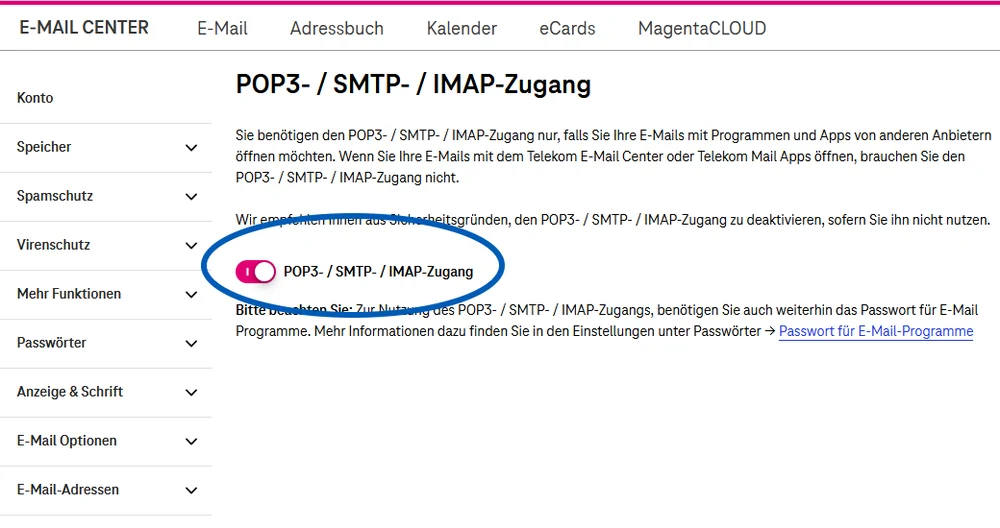
- Im linken Menü auf "POP3- / SMTP- / IMAP-Zugang" klicken
- Stellen Sie sicher, dass der Schalter aktiviert ist - ein aktiver Schalter ist pink eingefärbt (siehe Markierung im Bild)
- Falls der Schalter grau ist: einmal darauf klicken, die Änderung wird sofort gespeichert
1b - Passwort für E-Mail-Programme festlegen
Die Telekom verwaltet das Passwort für E-Mail-Programme in den zentralen Login-Einstellungen. Sie erreichen den Bereich aus dem E-Mail Center heraus über das User-Icon oben rechts oder direkt über account.idm.telekom.com.
- Auf das User-Icon oben rechts klicken und "Login-Einstellungen" wählen
- Im oberen Menü auf den Tab "Login-Daten" klicken
- Im Tab-Menü darunter auf "Weitere Passwörter" wechseln
- Beim Eintrag "Passwort für E-Mail-Programme einrichten" auf das Plus-Symbol klicken
- Bei Aufforderung mit dem Telekom Login-Passwort bestätigen
- Ein eigenes, sicheres Passwort vergeben (mindestens 12 Zeichen, Groß- und Kleinbuchstaben, Ziffern, Sonderzeichen)
- Speichern und das Passwort sofort notieren - es wird gleich in den E-Mail-Programmen gebraucht

Im selben Bereich finden Sie übrigens auch das FTP-Passwort für eigene Webseiten - das ist ein separates Passwort und hat mit den E-Mail-Programmen nichts zu tun.
Server-Daten auf einen Blick
Diese Server-Daten gelten für alle @t-online.de- und @magenta.de-Adressen gleichermaßen.
| Einstellung | Server | Port | Verschlüsselung |
|---|---|---|---|
| Posteingang (IMAP, empfohlen) | secureimap.t-online.de | 993 | SSL/TLS |
| Posteingang (POP3, alternativ) | securepop.t-online.de | 995 | SSL/TLS |
| Postausgang (SMTP) | securesmtp.t-online.de | 465 | SSL/TLS |
| Postausgang (SMTP alternativ) | securesmtp.t-online.de | 587 | STARTTLS |
| Einstellung | Wert |
|---|---|
| Benutzername | Ihre vollständige T-Online-E-Mail-Adresse (z.B. max.mustermann@t-online.de) |
| Passwort | Das E-Mail-Passwort aus Schritt 1 - nicht das Kundencenter-Passwort |
| SMTP-Authentifizierung | Ja, erforderlich |
Achtung Server-Namen: In alten Anleitungen stehen oft Server wie imap.t-online.de oder smtp.t-online.de. Auf securesmtp kommt es dabei wirklich an - smtp.t-online.de nimmt keine Verbindung an. Beim Posteingang antwortet imap.t-online.de zwar, dokumentiert und zugesichert sind von der Telekom aber die Namen mit secureimap, securepop und securesmtp. Die ursprünglichen unverschlüsselten Adressen wurden vor Jahren abgeschaltet.
Port 465 oder 587? Beide funktionieren. Port 465 baut die verschlüsselte Verbindung sofort auf, Port 587 beginnt unverschlüsselt und schaltet dann um (STARTTLS). Sicher sind beide, und beide werden von der Telekom unterstützt. Klemmt es auf dem einen Port, probieren Sie den anderen - manche Netze und Virenscanner blockieren einen davon. Port 587 mit STARTTLS startet die Verbindung unverschlüsselt und schaltet dann auf TLS um. Bei manchen Firewalls oder Programmen funktioniert nur einer von beiden - probieren Sie im Zweifel den anderen.
Einrichtung in Microsoft Outlook (Windows und Mac)
Die folgenden Schritte gelten für Outlook 2019, 2021, Microsoft 365 sowie das neue Outlook für Windows und Mac.
- Outlook öffnen
- Datei → "Konto hinzufügen" (in neueren Versionen: Datei → Kontoeinstellungen → Kontoeinstellungen → Neu)
- Vollständige T-Online-E-Mail-Adresse eingeben und auf "Verbinden" klicken
- Outlook versucht, die Einstellungen automatisch zu erkennen. Falls IMAP vorgeschlagen wird, wählen Sie es aus
- Falls die Erkennung fehlschlägt: "Erweiterte Optionen" → "Konto manuell einrichten" aktivieren
- Folgende Daten eintragen:
- Eingehende E-Mail (IMAP): secureimap.t-online.de, Port 993, SSL/TLS
- Ausgehende E-Mail (SMTP): securesmtp.t-online.de, Port 465, SSL/TLS
- Als Passwort das E-Mail-Passwort eingeben (nicht das Kundencenter-Passwort)
- Auf "Verbinden" klicken und das Setup abschließen
Einrichtung in Mozilla Thunderbird
- Thunderbird öffnen
- Menü (☰) → "Kontoeinstellungen" → unten links "Kontoaktionen" → "E-Mail-Konto hinzufügen"
- Im Assistenten Ihren Namen, die T-Online-Adresse und das E-Mail-Passwort eingeben
- Auf "Weiter" klicken - Thunderbird sucht automatisch nach den Servern
- Falls Thunderbird die richtigen Einstellungen findet: IMAP auswählen und "Fertig" klicken
- Falls Thunderbird scheitert oder falsche Werte vorschlägt: auf "Manuell konfigurieren" klicken und die Werte aus der Server-Tabelle oben eintragen
- Authentifizierungsmethode auf "Passwort, normal" stellen
- Auf "Fertig" klicken - Verbindung wird geprüft
Einrichtung in Apple Mail (macOS)
- Apple Mail öffnen
- Mail in der Menüleiste → "Konto hinzufügen" → "Anderes Mail-Konto" → "Fortfahren"
- Name, T-Online-E-Mail-Adresse und E-Mail-Passwort eingeben
- Auf "Anmelden" klicken
- Falls die automatische Erkennung scheitert, erscheint eine manuelle Eingabemaske:
- Kontotyp: IMAP
- Eingangsserver: secureimap.t-online.de
- Benutzername: vollständige E-Mail-Adresse
- Passwort: E-Mail-Passwort
- Auf "Anmelden" klicken
- Im nächsten Schritt den Ausgangsserver eintragen:
- SMTP-Server: securesmtp.t-online.de
- Port: 465
- SSL verwenden: aktiviert
- Authentifizierung: Passwort
- Benutzername und Passwort: wie beim Eingangsserver
- Auf "Anmelden" und dann "Fertig" klicken
T-Online auf dem iPhone oder iPad einrichten
Der Apple-Setup-Assistent erkennt T-Online-Adressen nicht automatisch. Sie müssen das Konto manuell als "Andere" einrichten.
- Einstellungen öffnen → Mail → Accounts → Account hinzufügen
- "Andere" wählen → "Mail-Account hinzufügen"
- Name, vollständige T-Online-Adresse, E-Mail-Passwort und eine Beschreibung eingeben
- Auf "Weiter" tippen
- "IMAP" als Kontotyp wählen
- Folgende Daten eintragen:
- Server für eintreffende E-Mails - Hostname: secureimap.t-online.de
- Benutzername: vollständige E-Mail-Adresse
- Passwort: E-Mail-Passwort
- Server für ausgehende E-Mails - Hostname: securesmtp.t-online.de
- Benutzername und Passwort: wie beim Eintreffen
- Auf "Weiter" tippen, die Konfiguration wird geprüft
- Bei erfolgreicher Prüfung "Sichern" wählen
T-Online auf Android einrichten
Für Android stehen mehrere Apps zur Auswahl. Die Telekom selbst bietet die kostenlose Telekom Mail App an - sie richtet das Konto automatisch ein und ist für Einsteiger die einfachste Lösung.
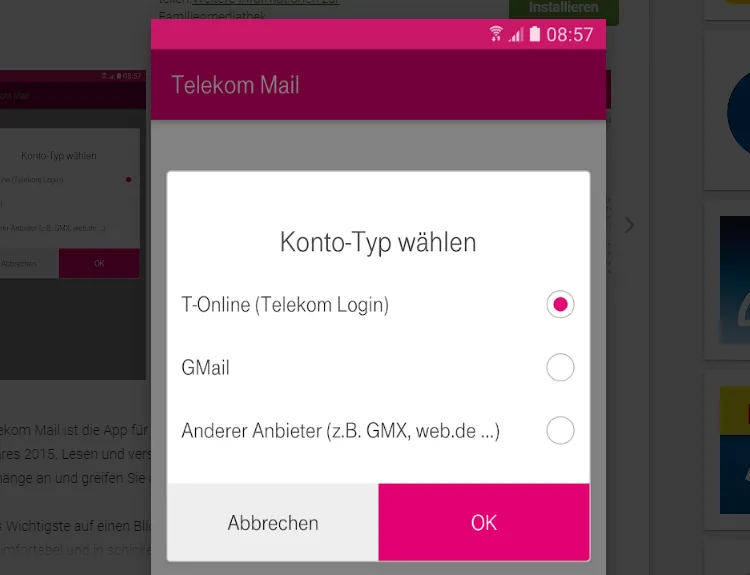
Die Telekom Mail App gibt es für Android und iPhone/iPad. Nach der Installation geben Sie nur die E-Mail-Adresse und das Passwort ein, alles andere konfiguriert die App selbst.
Gmail-App oder Samsung Mail
- In der App auf "Konto hinzufügen" tippen
- "Andere" auswählen (nicht Gmail oder Outlook)
- T-Online-Adresse eingeben und manuelle Einrichtung wählen
- Kontotyp: IMAP
- Posteingangsserver: secureimap.t-online.de, Port 993, SSL/TLS
- Postausgangsserver: securesmtp.t-online.de, Port 465, SSL/TLS
- Benutzername: vollständige E-Mail-Adresse, Passwort: E-Mail-Passwort
Outlook für Android
Die Outlook-App versucht standardmäßig, ein Microsoft-Exchange-Konto einzurichten - das funktioniert mit T-Online nicht. Tippen Sie deshalb beim Einrichten gleich auf das Zahnrad oben rechts und wählen Sie "IMAP" als Kontotyp. Erst danach die T-Online-Adresse und Server-Daten eingeben.
IMAP, POP3 oder Exchange - was wann?
T-Online unterstützt zwei Protokolle für den Mailabruf: IMAP und POP3. Exchange ActiveSync wird nicht unterstützt.
IMAP (empfohlen): Ihre Mails bleiben auf dem Telekom-Server. Alle Geräte zeigen denselben Stand - eine auf dem Smartphone gelesene Mail erscheint auch am PC als gelesen. Ordnerstruktur, Markierungen und Entwürfe werden synchronisiert. Wer Mails auf mehr als einem Gerät abruft, sollte immer IMAP nutzen.
POP3: Lädt Mails auf das Gerät herunter und löscht sie standardmäßig vom Server. Sinnvoll nur dann, wenn Sie Mails ausschließlich auf einem einzigen Gerät bearbeiten und kein Cloud-Backup brauchen. Bei mehreren Geräten führt POP3 fast immer zu fehlenden oder doppelten Mails.
Die häufigsten Fehler und ihre Lösungen
Authentifizierung fehlgeschlagen oder Passwort falsch
Die mit Abstand häufigste Ursache: Sie haben das Kundencenter-Passwort statt des E-Mail-Passworts eingegeben. Legen Sie im E-Mail-Center wie in Schritt 1 beschrieben ein separates Passwort an und tragen Sie dieses im E-Mail-Programm ein.
Weitere mögliche Gründe: Der IMAP/POP3-Zugang ist im E-Mail-Center nicht aktiviert, oder als Benutzername wurde nur der Vorderteil der Adresse statt der vollständigen Adresse eingetragen. Der Benutzername muss immer komplett sein, also zum Beispiel max.mustermann@t-online.de statt nur "max.mustermann".
Fehler beim Verbinden: secureimap.t-online.de oder securesmtp.t-online.de funktioniert nicht
Meldungen wie "secureimap.t-online.de funktioniert nicht", "Server nicht erreichbar" oder "Beim Verbinden mit secureimap.t-online.de:993 ist ein Fehler aufgetreten" liegen fast nie an den Servern der Telekom. Bei unserer Prüfung am 6. Oktober 2026 antworteten secureimap.t-online.de (Port 993), securepop.t-online.de (995) und securesmtp.t-online.de (465 und 587) alle mit verschlüsselter Verbindung. Der Fehler sitzt meist bei Ihnen: falscher Port, fehlende Verschlüsselung, das falsche Passwort oder eine Firewall.
Dieser Fehler kommt fast immer von falschen Ports oder fehlender Verschlüsselung. Die korrekten Ports sind 993 für IMAP, 995 für POP3 und 465 oder 587 für SMTP - jeweils mit SSL/TLS. Die alten unverschlüsselten Ports 143, 110 und 25 funktionieren bei T-Online nicht mehr.
Falls Firewall oder Antiviren-Programm den Zugriff blockieren, tragen Sie das E-Mail-Programm dort als Ausnahme ein. Häufig betroffen: Windows Defender Firewall, ESET, Kaspersky, Norton.
Empfangen klappt, aber Senden nicht (SMTP-Fehler)
Der Postausgang akzeptiert keine Mails, obwohl der Empfang läuft. Ursache ist meist eine fehlende SMTP-Authentifizierung. Aktivieren Sie in den Kontoeinstellungen die Option "Server erfordert Authentifizierung" und tragen Sie auch dort die vollständige E-Mail-Adresse und das E-Mail-Passwort ein. Fehlt die Anmeldung, antwortet der Server mit "Relay access denied" - was die Fehlermail vom Mail Delivery Subsystem im Einzelnen bedeutet, steht in der eigenen Anleitung dazu.
Mails kommen doppelt oder dreifach
Fast immer ein Setup-Problem: Sie haben dasselbe Konto parallel als POP3 und IMAP in zwei Programmen oder Geräten eingerichtet. Oder das Konto wurde versehentlich zweimal in der gleichen App hinzugefügt. Lösung: Entfernen Sie alle doppelten Einträge und bauen Sie das Konto einmal sauber als IMAP wieder auf.
Ebenfalls häufig: Im E-Mail-Center sind Weiterleitungen oder Filterregeln aktiv, die Mails an dasselbe Postfach zurückspielen. Prüfen Sie unter Einstellungen → Filter und Weiterleitungen, ob dort Regeln aktiv sind, die Sie nicht mehr brauchen.
Mails fehlen auf manchen Geräten
Das passiert typischerweise nach einem Wechsel von POP3 zu IMAP - oder umgekehrt. POP3 hat die Nachrichten beim Abruf lokal gespeichert und vom Server gelöscht. Wenn Sie jetzt auf einem zweiten Gerät IMAP einrichten, sind die alten Mails nicht mehr da. Lösung: Auf dem alten Gerät die Mails in einen lokalen Ordner kopieren und vor der Umstellung sichern.
Captcha-Loop oder Login-Popup öffnet sich nicht
Kommen Sie beim Browser-Login in eine Endlosschleife oder erscheint kein Anmeldefenster? Häufig sind Cookies, Cache oder Werbeblocker schuld. Löschen Sie Cookies und Cache für t-online.de, deaktivieren Sie Werbe- und Skript-Blocker für diese Seite und versuchen Sie es im Inkognito-Modus. Falls das Popup blockiert wird, nutzen Sie den Direktlink email.t-online.de statt den Weg über die Startseite.
Probleme nach erfolgreichem Einrichten
Postfach voll - 1 GB Speichergrenze im Freemail-Tarif
Das kostenlose T-Online-Freemail-Postfach hat ein Speicherlimit von 1 GB. Dasselbe gilt für den Tarif Mail S. Der Tarif Mail M startet dagegen mit 15 GB und lässt sich im E-Mail Center unter Einstellungen kostenlos um jeweils 1 GB im Monat erweitern - das ist der einfachste Ausweg, wenn der Platz dauerhaft knapp ist. Sobald dieses voll ist, nimmt der Server keine neuen Nachrichten mehr an. Im E-Mail-Center finden Sie unter den Einstellungen eine Speicherplatzanalyse, die zeigt, welche Ordner und Mails am meisten Platz belegen. Räumen Sie zuerst die Ordner Gesendet und Papierkorb auf - dort sammeln sich oft große Anhänge unbemerkt an. Auch der Spam-Ordner sollte regelmäßig geleert werden.
Wer mehr Speicher braucht, kann im Telekom Kundencenter einen kostenpflichtigen Tarif buchen. Magenta-Eins-Kunden erhalten teilweise erweiterten Speicher als Vertragsbestandteil.
Spamfilter zu aggressiv
Legitime Mails landen wiederholt im Spam-Ordner? Markieren Sie die betroffenen Nachrichten im Webmail mit "Kein Spam" - so lernt der Filter, dass dieser Absender vertrauenswürdig ist. Zusätzlich können Sie unter Einstellungen → Filter den Absender oder die ganze Domain auf eine Whitelist setzen.
Umgekehrt: Newsletter, die Sie nicht mehr lesen, lieber sauber abbestellen statt einfach als Spam zu markieren. Das verbessert die Filterqualität für alle Telekom-Kunden.
Aliasse und Sammeladressen
Wer mehrere T-Online-Adressen hat, denkt oft, jede Adresse sei ein eigenes Postfach mit eigenem Passwort. Tatsächlich sind die zusätzlichen Adressen aber meist Aliasse, die alle in dasselbe Hauptpostfach laufen. Sie richten in Outlook oder Thunderbird nur das Hauptkonto ein und konfigurieren die Aliasse dort als zusätzliche Absender-Adressen.
Sonderfälle
@magenta.de oder @t-online.de - wo ist der Unterschied?
Technisch gibt es keinen Unterschied. Beide Domains laufen auf denselben Telekom-Mailservern und verwenden dieselben Server-Daten (secureimap.t-online.de, securesmtp.t-online.de). Der Unterschied ist rein markentechnisch: @magenta.de ist die neuere Adresse im aktuellen Telekom-Branding, @t-online.de existiert seit den 1990er-Jahren. Beide Adressen bleiben dauerhaft nutzbar.
Wechsel von POP3 zu IMAP
Sichern Sie vor der Umstellung alle Mails aus dem POP3-Postfach in einen lokalen Ordner Ihres E-Mail-Programms - sonst sind die alten Nachrichten nach dem Wechsel weg, weil POP3 sie vom Server entfernt hat. Erst danach das POP3-Konto deaktivieren und das Konto neu als IMAP einrichten. Die gesicherten Mails können Sie anschließend von Hand in die IMAP-Ordner verschieben oder lokal lassen.
Nach Tarifkündigung - was passiert mit der Adresse?
Wenn Sie Ihren Telekom-Internetanschluss kündigen, wird das damit verbundene E-Mail-Konto nach einer Übergangsfrist deaktiviert. Die Telekom nennt dafür 180 Tage: In den ersten 150 Tagen stellen Sie die Adresse selbst auf Freemail um, zwischen Tag 151 und 180 führt der Login automatisch dorthin. Danach wird das Postfach unwiderruflich gelöscht, und die Adresse bleibt weitere 90 Tage gesperrt, bevor sie überhaupt wieder vergeben werden kann. Wer also umziehen will, hat ein halbes Jahr Zeit - aber keinen Tag länger. Wer die Adresse behalten möchte, muss vor Ablauf der Frist im Kundencenter auf ein kostenloses Telekom-Freemail-Konto wechseln - dann läuft die Adresse unabhängig vom Vertrag weiter. Nach der Löschung lässt sich die alte Adresse in der Regel nicht mehr reaktivieren.
Weitere Artikel
- Telekom E-Mail Login - Direkt zum T-Online E-Mail Center im Browser
- T-Online-Mail öffnen ohne App - Am Computer im Browser, am Handy mit anderer Mail-App
- T-Online Webmail Login - Webmail-Zugang erklärt
- E-Mail-Signatur bei T-Online einrichten - Eigene Signatur im Webmail
- Eigene E-Mail-Adresse erstellen - Alternativen jenseits von T-Online