
Alle Studierenden und Beschäftigten der Friedrich-Schiller-Universität Jena erhalten eine persönliche E-Mail-Adresse. In dieser Anleitung erfahren Sie, wie Sie sich im Webmail einloggen, Ihre Uni-Mail auf dem Smartphone einrichten und was Sie bei Problemen tun können.
Was ist Uni Jena Webmail?
Das Universitätsrechenzentrum (URZ) der Friedrich-Schiller-Universität Jena stellt allen Angehörigen der Universität einen E-Mail-Dienst zur Verfügung. Dazu gehören Studierende, Mitarbeitende und Lehrende. Der Zugriff auf das Postfach erfolgt über den Webmailer Roundcube, der direkt im Browser läuft.
Roundcube ist eine freie, weit verbreitete Webmail-Software. Sie brauchen nichts auf Ihrem Computer zu installieren. Ein aktueller Browser wie Chrome, Firefox, Edge oder Safari reicht aus. Roundcube bietet alle Funktionen, die Sie im Uni-Alltag brauchen:
- E-Mails lesen, schreiben, beantworten und weiterleiten
- Ordner anlegen und Nachrichten sortieren
- Kontakte verwalten
- Signatur einrichten
- Filter für eingehende Mails erstellen
Uni Jena Webmail Login
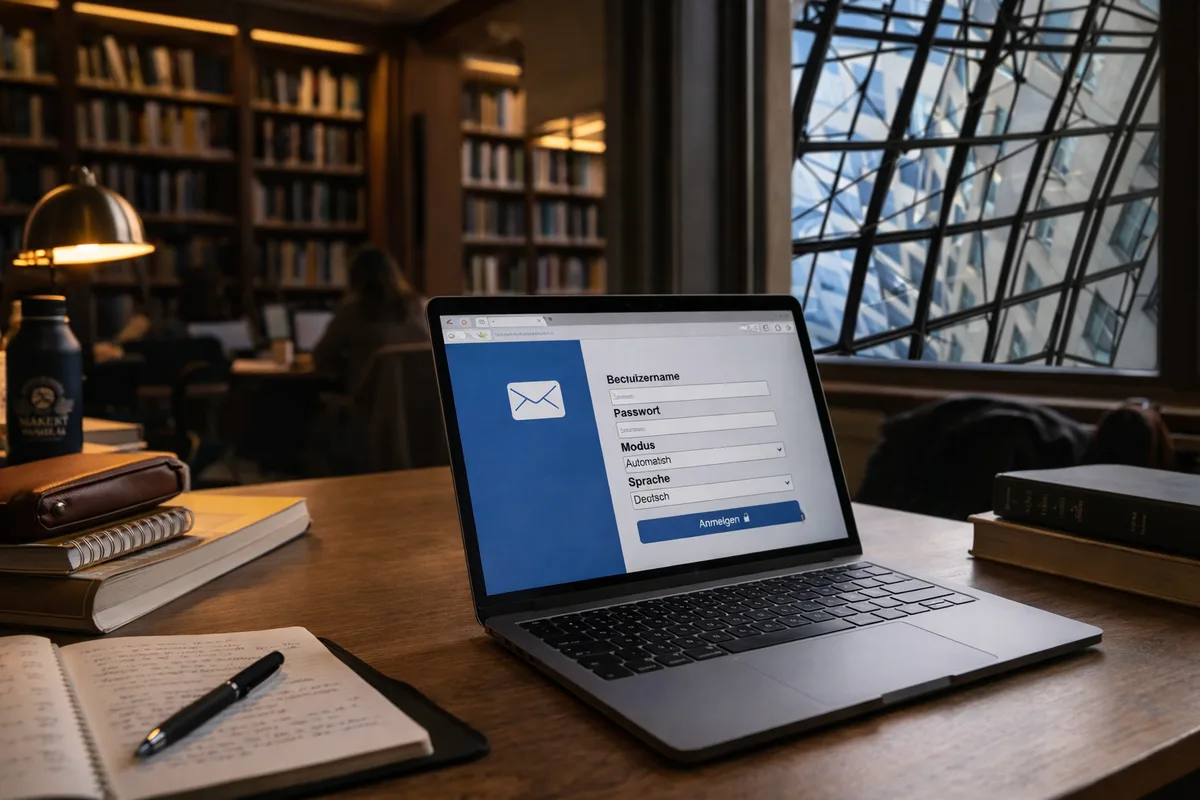
Der Webmailer ist unter der Adresse webmail.uni-jena.de erreichbar. Die Verbindung ist SSL-verschlüsselt. Achten Sie darauf, dass in der Adresszeile ein Schloss-Symbol angezeigt wird und die Adresse mit https beginnt.
So melden Sie sich an:
- Öffnen Sie Ihren Browser
- Rufen Sie webmail.uni-jena.de auf
- Geben Sie Ihre URZ-Kennung als Benutzername ein
- Tragen Sie Ihr Passwort ein
- Klicken Sie auf Anmelden
Geben Sie Ihre Zugangsdaten niemals ein, wenn der Browser eine Sicherheitswarnung anzeigt. Das gilt besonders in öffentlichen Netzwerken wie dem WLAN in der Mensa oder der Bibliothek.
Was ist die URZ-Kennung?
Die Abkürzung URZ steht für Universitätsrechenzentrum. Das URZ ist die zentrale IT-Einrichtung der Friedrich-Schiller-Universität Jena. Es verwaltet unter anderem die E-Mail-Konten, das WLAN und die IT-Infrastruktur der Universität.
Ihre URZ-Kennung ist Ihr persönlicher Benutzername für alle zentralen IT-Dienste. Sie erhalten die Kennung automatisch:
- Studierende: nach der Immatrikulation
- Beschäftigte: mit dem Dienstantritt
IMAP und SMTP - E-Mail-Programm einrichten
Sie können Ihre Uni-Mails auch in einem E-Mail-Programm wie Mozilla Thunderbird, Microsoft Outlook oder Apple Mail abrufen. Dafür brauchen Sie die folgenden Server-Einstellungen.
Kurz erklärt: IMAP (Internet Message Access Protocol) synchronisiert Ihre E-Mails zwischen dem Uni-Server und Ihrem Gerät. Gelesene, verschobene oder gelöschte Nachrichten sind auf allen Geräten auf dem gleichen Stand. SMTP (Simple Mail Transfer Protocol) ist für den Versand von E-Mails zuständig.
| Einstellung | Server | Port | Verschlüsselung |
|---|---|---|---|
| Posteingang (IMAP) | imap.uni-jena.de | 993 | SSL/TLS |
| Postausgang (SMTP) | smtp.uni-jena.de | 587 | STARTTLS |
| Einstellung | Wert |
|---|---|
| Benutzername | Ihre URZ-Kennung |
| Passwort | Ihr URZ-Passwort |
| SMTP-Authentifizierung | Ja, erforderlich |
Empfehlung: Verwenden Sie IMAP statt POP3. Bei IMAP bleiben Ihre Mails auf dem Server der Uni und Sie können von mehreren Geräten darauf zugreifen. POP3 lädt die Mails herunter und entfernt sie in der Regel vom Server.
Die meisten E-Mail-Programme bieten einen Einrichtungsassistenten. Geben Sie dort Ihre Uni-Mailadresse ein und tragen Sie die Server-Daten aus der Tabelle ein. Bei Fehlermeldungen prüfen Sie zuerst, ob die URZ-Kennung als Benutzername eingetragen ist - nicht die vollständige E-Mail-Adresse.
Einrichtung in Thunderbird
- Öffnen Sie Thunderbird und klicken Sie auf Konto hinzufügen
- Geben Sie Ihren Namen, Ihre Uni-Mailadresse und Ihr Passwort ein
- Klicken Sie auf Manuell einrichten
- Tragen Sie die IMAP- und SMTP-Daten aus der Tabelle ein
- Als Benutzername verwenden Sie Ihre URZ-Kennung
- Klicken Sie auf Fertig
Einrichtung in Outlook
- Öffnen Sie Outlook und gehen Sie zu Datei und dann Konto hinzufügen
- Geben Sie Ihre Uni-Mailadresse ein
- Wählen Sie Erweiterte Optionen und aktivieren Sie Ich möchte mein Konto manuell einrichten
- Wählen Sie IMAP
- Tragen Sie die Serveradressen und Ports aus der Tabelle ein
- Als Benutzername geben Sie Ihre URZ-Kennung ein
Uni Jena Mail auf dem Smartphone einrichten
Die Universität Jena bietet keine eigene Mail-App an. Sie können Ihre Uni-Mail aber in jeder gängigen Mail-App einrichten.
Einrichtung auf Android:
- Öffnen Sie Ihre Mail-App und tippen Sie auf Konto hinzufügen
- Wählen Sie als Kontotyp IMAP
- Tragen Sie Ihre Uni-Mailadresse und Ihr Passwort ein
- Posteingangsserver: imap.uni-jena.de, Port 993, Sicherheit SSL/TLS
- Postausgangsserver: smtp.uni-jena.de, Port 587, Sicherheit STARTTLS
- Als Benutzername tragen Sie Ihre URZ-Kennung ein
- Öffnen Sie Einstellungen und tippen Sie auf Mail und dann Accounts
- Tippen Sie auf Account hinzufügen und wählen Sie Andere
- Tippen Sie auf Mail-Account hinzufügen
- Tragen Sie Ihren Namen, Ihre Uni-Mailadresse und Ihr Passwort ein
- Wählen Sie IMAP und tragen Sie die Serverdaten aus der Tabelle ein
- Als Benutzername verwenden Sie Ihre URZ-Kennung
Passwort vergessen oder ändern
Ihr Webmail-Passwort ist dasselbe wie Ihr allgemeines URZ-Passwort. Wenn Sie es ändern, gilt das neue Passwort für alle Dienste, die Ihre URZ-Kennung verwenden.
Passwort ändern:
Wenn Sie Ihr aktuelles Passwort noch kennen, können Sie es über die Benutzerverwaltung des URZ ändern. Rufen Sie dazu die Webseite des URZ auf und folgen Sie den Anweisungen zur Passwortänderung.
Passwort vergessen:
Wenn Sie sich gar nicht mehr anmelden können, wenden Sie sich an den URZ ServiceDesk der Friedrich-Schiller-Universität Jena. Der ServiceDesk ist die zentrale Anlaufstelle für alle IT-Probleme.
Sie erreichen den ServiceDesk:
- Persönlich im Ernst-Abbe-Platz
- Per Telefon
- Per E-Mail (von einer anderen Adresse aus)
Ein sicheres Passwort besteht aus mindestens 12 Zeichen und enthält Groß- und Kleinbuchstaben, Ziffern und Sonderzeichen. Verwenden Sie niemals dasselbe Passwort für mehrere Dienste.
Probleme beim Login - was tun?
Sie kommen nicht in Ihr Postfach? Prüfen Sie diese Punkte der Reihe nach:
1. URZ-Kennung statt E-Mail-Adresse
Der häufigste Fehler: Im Login-Feld muss die URZ-Kennung stehen, nicht die vollständige E-Mail-Adresse vorname.nachname@uni-jena.de.
2. Passwort prüfen
Achten Sie auf Groß- und Kleinschreibung. Prüfen Sie, ob die Feststelltaste (Caps Lock) aktiviert ist. Versuchen Sie, Ihr Passwort in einem Texteditor einzutippen, um Tippfehler auszuschließen.
3. Browser-Cache leeren
Manchmal verursachen gespeicherte Daten im Browser Probleme. Löschen Sie den Cache und die Cookies und versuchen Sie es erneut.
4. Anderen Browser testen
Versuchen Sie den Login mit einem anderen Browser. Falls es dort funktioniert, liegt das Problem an Ihrem Standard-Browser.
5. VPN oder Firewall
Manche VPN-Dienste oder Firewalls blockieren den Zugriff auf den Webmailer. Deaktivieren Sie vorübergehend Ihr VPN und versuchen Sie es erneut.
6. Serverstörung
In seltenen Fällen kann der Mailserver vorübergehend nicht erreichbar sein. Warten Sie einige Minuten und versuchen Sie es erneut. Informationen zu aktuellen Störungen finden Sie auf den Webseiten des URZ.
Wenn keiner dieser Schritte hilft, wenden Sie sich an den URZ ServiceDesk.
Weitere Uni-Mail-Anleitungen
Sie suchen Anleitungen für andere Universitäten? Hier finden Sie weitere Artikel:
- Uni Bonn Mail - Webmail und Groupware der Universität Bonn
- Uni Leipzig Webmail - Horde-Webmailer der Universität Leipzig
Häufige Fragen (FAQ)
Wie lautet die Adresse für das Uni Jena Webmail?
Der Webmailer ist unter webmail.uni-jena.de erreichbar. Sie loggen sich dort mit Ihrer URZ-Kennung und Ihrem Passwort ein. Die Verbindung ist SSL-verschlüsselt.
Was ist die URZ-Kennung und wo finde ich sie?
Die URZ-Kennung ist Ihr persönlicher Benutzername für alle IT-Dienste der Friedrich-Schiller-Universität Jena. URZ steht für Universitätsrechenzentrum. Sie erhalten die Kennung bei der Immatrikulation bzw. beim Dienstantritt. Falls Sie Ihre Kennung nicht mehr wissen, hilft der URZ ServiceDesk weiter.
Melde ich mich mit der E-Mail-Adresse oder der URZ-Kennung an?
Sie melden sich immer mit der URZ-Kennung an. Das gilt sowohl für den Webmailer als auch für die Einrichtung in E-Mail-Programmen und auf dem Smartphone. Die vollständige E-Mail-Adresse vorname.nachname@uni-jena.de funktioniert als Benutzername nicht.
Welche IMAP- und SMTP-Einstellungen brauche ich?
Posteingang (IMAP): imap.uni-jena.de, Port 993, SSL/TLS. Postausgang (SMTP): smtp.uni-jena.de, Port 587, STARTTLS. Als Benutzername verwenden Sie Ihre URZ-Kennung.
Wie setze ich mein Passwort zurück?
Wenden Sie sich an den URZ ServiceDesk der Universität Jena. Für das Zurücksetzen ist in der Regel eine persönliche Identifikation mit Ihrem Studierenden- oder Dienstausweis nötig. Das URZ-Passwort gilt für alle zentralen IT-Dienste der Universität.
Auch interessant: Anleitung zur HS Anhalt Mail (Standorte Köthen, Dessau, Bernburg) - geografisch in der Nachbarschaft.
Auch in Thüringen: Anleitung zur TU Ilmenau Mail mit Intranet, OWA, Campus Portal und Moodle.
Weitere Uni-Webmail-Anleitungen finden Sie in unserer Übersicht Uni Webmail.