
Alle Studierenden und Beschäftigten der Universität zu Köln erhalten eine persönliche E-Mail-Adresse. In dieser Anleitung erfahren Sie, wie Sie sich im Webmail einloggen, Ihre Uni-Mails in Outlook, Thunderbird oder auf dem Smartphone einrichten und was Sie bei Problemen tun können.
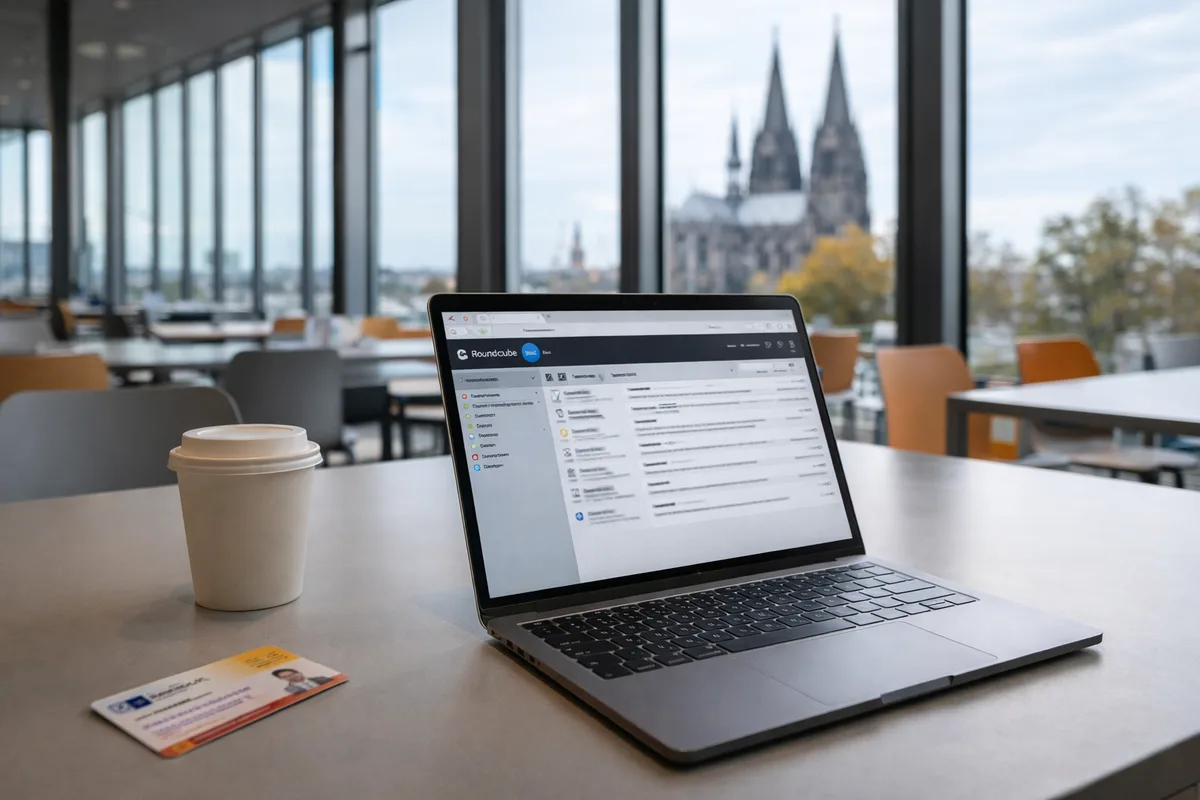
Was ist Uni Köln Webmail?
Das Webmail der Universität zu Köln ist ein E-Mail-Dienst, den das RRZK (Regionales Rechenzentrum der Universität zu Köln) für alle Hochschulangehörigen bereitstellt. Über den Webmailer lesen, schreiben und verwalten Sie Ihre Uni-Mails direkt im Browser. Sie brauchen dafür kein zusätzliches Programm zu installieren.
Der Dienst steht Studierenden, Beschäftigten und Gästen der Uni Köln zur Verfügung. Das RRZK kümmert sich um den Betrieb, die Sicherheit und die Datensicherung der Mailserver.
Je nach Status erhalten Sie eine Mailadresse in einem dieser Formate:
- Studierende: vorname.nachname@smail.uni-koeln.de
- Beschäftigte: vorname.nachname@uni-koeln.de
Webmail Login - So melden Sie sich an
Der Webmailer ist unter der folgenden Adresse erreichbar:
webmail.uni-koeln.deSo funktioniert die Anmeldung:
- Öffnen Sie Ihren Browser (Chrome, Firefox, Edge oder Safari)
- Rufen Sie die Adresse webmail.uni-koeln.de auf
- Geben Sie Ihre Uni-Kennung als Benutzername ein (S-Kennung oder P-Kennung)
- Tragen Sie Ihr Passwort ein
- Klicken Sie auf Anmelden
Wichtig: Achten Sie darauf, dass in der Adresszeile Ihres Browsers ein Schloss-Symbol angezeigt wird und die Adresse mit https beginnt. Nur dann ist Ihre Verbindung verschlüsselt. Geben Sie Ihre Zugangsdaten niemals ein, wenn der Browser eine Sicherheitswarnung zeigt. Das gilt besonders in öffentlichen Netzwerken - etwa im WLAN der Uni-Bibliothek, in der Mensa oder unterwegs im Zug.
Erstsemester: Ihre Uni-Kennung und das Initialpasswort erhalten Sie mit Ihren Immatrikulationsunterlagen. Ändern Sie das Passwort sofort nach der ersten Anmeldung.
IMAP und SMTP - E-Mail-Programm einrichten
Sie möchten Ihre Uni-Mails in einem Programm wie Microsoft Outlook, Mozilla Thunderbird oder Apple Mail lesen? Dann brauchen Sie die folgenden Servereinstellungen.
Kurz erklärt: IMAP (Internet Message Access Protocol) holt Ihre E-Mails vom Uni-Server ab und hält alle Geräte synchron. Löschen Sie eine Mail auf dem Laptop, ist sie auch auf dem Smartphone weg. SMTP (Simple Mail Transfer Protocol) ist für den Versand Ihrer Nachrichten zuständig.
| Einstellung | Server | Port | Verschlüsselung |
|---|---|---|---|
| Posteingang (IMAP) | imap.uni-koeln.de | 993 | SSL/TLS |
| Postausgang (SMTP) | smtp-auth.uni-koeln.de | 587 | STARTTLS |
| Einstellung | Wert |
|---|---|
| Benutzername | Ihre Uni-Kennung (S-Kennung oder P-Kennung) |
| Passwort | Ihr Uni-Passwort |
| SMTP-Authentifizierung | Ja, erforderlich |
Warum der Postausgangsserver smtp-auth und nicht smtp heißt
Das Rechenzentrum betreibt zwei Postausgangsserver, und das ist die haeufigste
Stolperfalle bei der Einrichtung zu Hause:
| Server | Anmeldung | Erreichbar von |
|---|---|---|
| smtp.uni-koeln.de | ohne | nur aus dem Uni-Netz |
| smtp-auth.uni-koeln.de | mit Uni-Kennung und Passwort | von überall |
Tragen Sie smtp-auth.uni-koeln.de ein. Der andere Server nimmt außerhalb des
Hochschulnetzes überhaupt keine Verbindung an. Nachgeprüfte Messung vom 05.10.2026: Die
Ports 25, 465 und 587 von smtp.uni-koeln.de laufen von einem privaten Internetanschluss
in eine Zeitüberschreitung, während smtp-auth.uni-koeln.de auf allen drei Ports
antwortet.
Neben Port 587 mit STARTTLS nimmt smtp-auth.uni-koeln.de auch Port 465 mit
durchgehender SSL/TLS-Verschlüsselung an. Beides ist gleichwertig; nehmen Sie 587, wenn
Ihr Programm die Wahl lässt. Die maximale Größe einer Nachricht liegt bei 50 MB
einschließlich Anhängen - diesen Wert nennt der Server selbst beim Verbindungsaufbau.
Empfehlung: Verwenden Sie IMAP statt POP3. So bleiben Ihre Mails auf dem Uni-Server gespeichert und Sie können von mehreren Geräten gleichzeitig darauf zugreifen. Bei POP3 werden die Mails heruntergeladen und oft vom Server entfernt. Das führt zu Problemen, wenn Sie mehrere Geräte nutzen.
Die meisten Mail-Programme bieten einen Einrichtungsassistenten. Geben Sie dort Ihre Uni-Mailadresse ein und tragen Sie die Serverdaten aus der Tabelle manuell ein. Falls die automatische Erkennung nicht funktioniert, wählen Sie die manuelle Konfiguration.
Einrichtung in Thunderbird (Schritt für Schritt)
- Öffnen Sie Thunderbird und klicken Sie auf Konto hinzufügen
- Geben Sie Ihren Namen, Ihre Uni-Mailadresse und Ihr Passwort ein
- Klicken Sie auf Manuell einrichten
- Tragen Sie die IMAP- und SMTP-Einstellungen aus der Tabelle ein
- Benutzername: Ihre Uni-Kennung
- Klicken Sie auf Fertig
Einrichtung in Outlook
- Öffnen Sie Outlook und gehen Sie zu Datei und dann Konto hinzufügen
- Geben Sie Ihre Uni-Mailadresse ein
- Wählen Sie Erweiterte Optionen und aktivieren Sie Ich möchte mein Konto manuell einrichten
- Wählen Sie IMAP als Kontotyp
- Tragen Sie die Servereinstellungen aus der Tabelle ein
- Bestätigen Sie mit Ihrem Passwort
Uni Köln Mail auf dem Smartphone einrichten
Sie können Ihre Uni-Mails auch auf dem Smartphone empfangen und versenden. Die Universität zu Köln bietet keine eigene Mail-App an. Nutzen Sie stattdessen die vorinstallierte Mail-App Ihres Geräts oder eine App Ihrer Wahl.
Android
- Öffnen Sie Ihre Mail-App und wählen Sie Konto hinzufügen
- Wählen Sie als Kontotyp IMAP (nicht POP3)
- E-Mail-Adresse: Ihre Uni-Mailadresse
- Benutzername: Ihre Uni-Kennung (S-Kennung oder P-Kennung)
- Passwort: Ihr Uni-Passwort
- Posteingangsserver: imap.uni-koeln.de, Port 993, Sicherheit SSL/TLS
- Postausgangsserver: smtp-auth.uni-koeln.de, Port 587, Sicherheit STARTTLS
- Tippen Sie auf Weiter und schliessen Sie die Einrichtung ab
iPhone und iPad
- Öffnen Sie Einstellungen und tippen Sie auf Mail und dann Accounts
- Tippen Sie auf Account hinzufügen und wählen Sie Andere
- Wählen Sie Mail-Account hinzufügen
- Tragen Sie Ihren Namen, Ihre Uni-Mailadresse und Ihr Passwort ein
- Wählen Sie IMAP als Kontotyp
- Posteingangsserver: imap.uni-koeln.de
- Postausgangsserver: smtp-auth.uni-koeln.de
- Benutzername: Ihre Uni-Kennung
- Speichern Sie den Account
Passwort ändern oder zurücksetzen
Ihr Uni-Köln-Passwort gilt nicht nur für die E-Mail. Sie nutzen es auch für KLIPS, ILIAS, eduroam und andere Uni-Dienste. Wenn Sie Ihr Passwort ändern, ändert es sich überall gleichzeitig.
Passwort ändern (wenn Sie sich noch einloggen können):
- Rufen Sie das RRZK Identity Management Portal auf
- Melden Sie sich mit Ihrer Uni-Kennung an
- Wählen Sie die Option Passwort ändern
- Geben Sie Ihr altes Passwort und zweimal das neue Passwort ein
- Bestätigen Sie die Änderung
Wenn Sie Ihr Passwort vergessen haben, können Sie es über das RRZK Service Portal zurücksetzen lassen. Halten Sie dafür Ihren Studierendenausweis oder Personalausweis bereit. Alternativ können Sie sich persönlich beim RRZK-Servicepoint melden.
Verwenden Sie ein sicheres Passwort. Mindestens 12 Zeichen mit Gross- und Kleinbuchstaben, Ziffern und Sonderzeichen. Nutzen Sie niemals dasselbe Passwort für Ihre Uni-Kennung und für private Accounts.
Tipp: Ändern Sie Ihr Passwort regelmässig, mindestens einmal pro Semester.
Probleme beim Login - Was tun?
Sie kommen nicht in Ihr Postfach? Die häufigsten Ursachen und Lösungen:
Falsches Passwort oder falsche Kennung:
Prüfen Sie, ob Sie Ihre S-Kennung (Studierende) oder P-Kennung (Beschäftigte) korrekt eingeben. Die Kennung besteht aus einem Buchstaben und einer Zahlenfolge. Achten Sie auf Gross- und Kleinschreibung beim Passwort.
Account gesperrt:
Nach mehreren fehlgeschlagenen Login-Versuchen wird Ihr Account vorübergehend gesperrt. Warten Sie einige Minuten und versuchen Sie es erneut. Falls die Sperre bestehen bleibt, kontaktieren Sie das RRZK.
Browser-Probleme:
Löschen Sie den Cache und die Cookies Ihres Browsers. Versuchen Sie es im privaten Modus oder mit einem anderen Browser. Stellen Sie sicher, dass JavaScript aktiviert ist.
Mailprogramm zeigt Fehler:
Überprüfen Sie die Servereinstellungen. Häufige Fehler: falscher Port, falsche Verschlüsselung oder Tippfehler beim Servernamen. Vergleichen Sie Ihre Einstellungen mit der Tabelle oben.
RRZK kontaktieren:
Wenn nichts hilft, wenden Sie sich an den RRZK-Support. Das RRZK bietet Hilfe per Telefon, per E-Mail und persönlich vor Ort. Halten Sie Ihre Uni-Kennung bereit, damit die Mitarbeiter Ihnen schnell helfen können.
Weitere Uni-Webmail-Anleitungen
- Uni Duisburg-Essen Webmail - Roundcube-Webmailer der UDE
- Uni Bonn Mail - Webmail und Groupware der Universität Bonn
- Uni Leipzig Webmail - Webmail-Anleitung für die Universität Leipzig
Häufige Fragen (FAQ)
Wie lautet die Webmail-Adresse der Uni Köln?
Die Webmail-Oberfläche erreichen Sie unter webmail.uni-koeln.de. Dort loggen Sie sich mit Ihrer Uni-Kennung (S-Kennung oder P-Kennung) und Ihrem Passwort ein.
Was ist der Unterschied zwischen S-Kennung und P-Kennung?
Die S-Kennung ist für Studierende, die P-Kennung für Beschäftigte der Universität zu Köln. Beide funktionieren als Benutzername für den Login. Die Kennung erhalten Sie bei der Immatrikulation beziehungsweise bei der Einstellung.
Kann ich meine Uni-Köln-Mail auf dem Smartphone nutzen?
Ja. Richten Sie Ihre Uni-Mail mit den IMAP-Einstellungen in der Mail-App Ihres Smartphones ein. Posteingangsserver: imap.uni-koeln.de, Port 993, SSL/TLS. Postausgangsserver: smtp-auth.uni-koeln.de, Port 587, STARTTLS. Als Benutzername tragen Sie Ihre Uni-Kennung ein.
Ich habe mein Passwort vergessen - wie setze ich es zurück?
Besuchen Sie das RRZK Service Portal unter rrzk.uni-koeln.de. Dort können Sie ein neues Passwort beantragen. Alternativ gehen Sie persönlich zum RRZK-Servicepoint mit Ihrem Studierendenausweis oder Personalausweis.
Wie viel Speicherplatz habe ich für E-Mails?
Das Speicherkontingent legt das RRZK fest. Wenn Ihr Postfach voll ist, können Sie keine neuen Nachrichten mehr empfangen. Löschen Sie regelmässig alte E-Mails und leeren Sie den Papierkorb, um Speicherplatz freizugeben.
Auch die Uni Mainz hat eine eigene Anleitung. Wer die Technische Hochschule Köln sucht, findet sie unter TH Köln Mail: Das ist eine andere Hochschule mit eigenem Mailsystem.
Weitere Uni-Webmail-Anleitungen finden Sie in unserer Übersicht Uni Webmail.