
Den Gelsennet-Webmailer erreichen Sie unter webmail.gelsennet.de. Anmelden mit Ihrer vollständigen E-Mail-Adresse und dem Postfach-Passwort, keine Installation nötig.
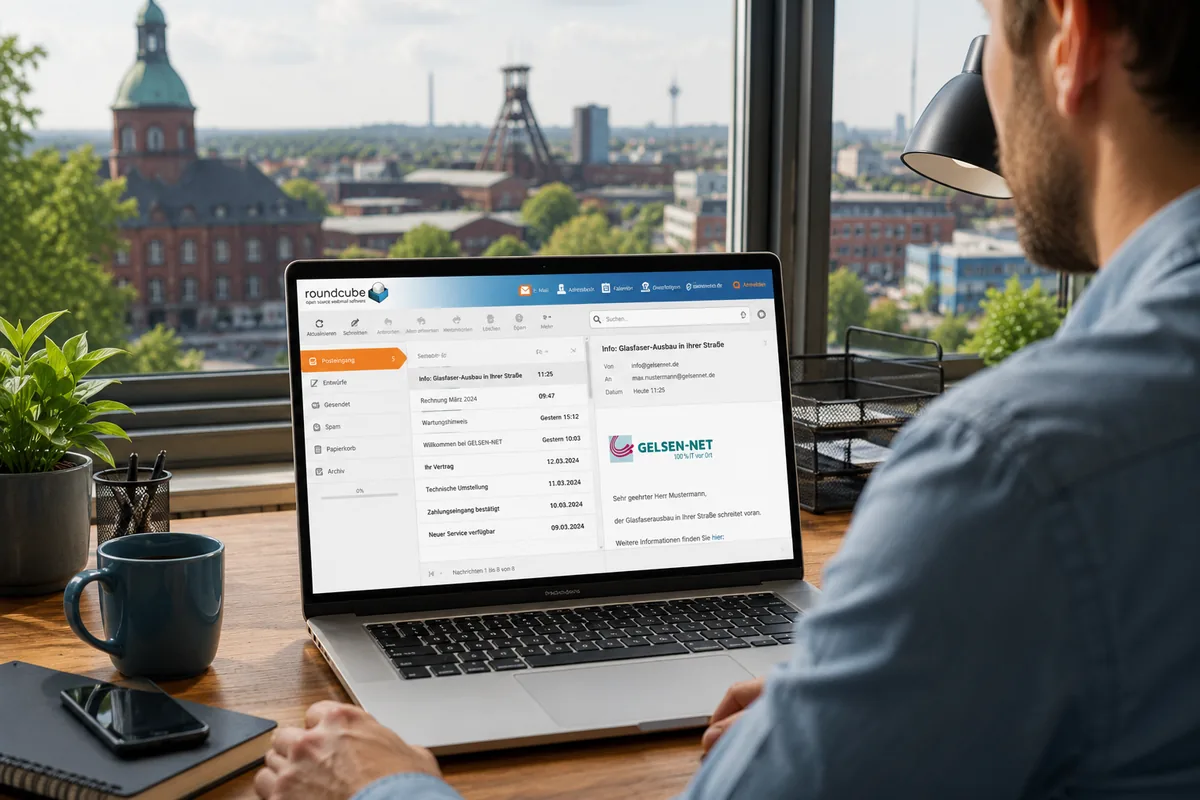
So melden Sie sich beim Gelsennet Webmail an
Der Webmailer ist eine Roundcube-Installation. Sie lesen und schreiben E-Mails, verwalten Ordner und pflegen ein Adressbuch.
So loggen Sie sich ein:
- Browser öffnen (Chrome, Firefox, Edge oder Safari)
- In die Adresszeile webmail.gelsennet.de eingeben
- Im Feld Benutzername Ihre vollständige E-Mail-Adresse eintragen (zum Beispiel max.mustermann@gelsennet.de)
- Passwort eingeben
- Auf Anmelden klicken
E-Mail-Programm einrichten: IMAP, POP3 und SMTP
Für Outlook, Thunderbird, Apple Mail oder die Smartphone-App brauchen Sie folgende Serverdaten:
Übersicht der Server-Einstellungen
| Einstellung | Posteingang (IMAP) | Posteingang (POP3) | Postausgang (SMTP) |
|---|---|---|---|
| Server | imap.gelsennet.de | pop3.gelsennet.de | smtp.gelsennet.de |
| Port | 993 | 995 | 465 oder 587 |
| Verschlüsselung | SSL/TLS | SSL/TLS | SSL/TLS (465) oder STARTTLS (587) |
| Benutzername | Vollständige E-Mail-Adresse (z.B. max@gelsennet.de) | ||
| Passwort | Ihr E-Mail-Passwort | ||
| Authentifizierung | Erforderlich (für IMAP, POP3 und SMTP) | ||
Gelsennet-Mail in Outlook einrichten
- Outlook öffnen, oben links auf Datei klicken
- Konto hinzufügen auswählen
- E-Mail-Adresse eingeben und auf Erweiterte Optionen klicken
- Häkchen bei Ich möchte mein Konto manuell einrichten setzen
- IMAP auswählen
- Servereinstellungen aus der Tabelle oben eintragen
- Auf Weiter klicken, Passwort eingeben, fertig
Gelsennet-Mail in Thunderbird einrichten
- Thunderbird öffnen, oben rechts auf das Menü-Symbol klicken
- Neu > Bestehendes E-Mail-Konto auswählen
- Name, E-Mail-Adresse und Passwort eingeben
- Auf Manuell einrichten klicken
- Werte aus der Tabelle eintragen, IMAP auswählen
- Auf Fertig klicken
Gelsennet-Mail auf dem iPhone (iOS)
- Einstellungen öffnen
- Mail > Accounts > Account hinzufügen
- Andere auswählen, dann Mail-Account hinzufügen
- Name, E-Mail-Adresse, Passwort und eine Beschreibung eingeben
- IMAP auswählen
- Server-Daten aus der Tabelle oben eintragen
- Mit Speichern abschließen
Gelsennet-Mail auf Android
In der vorinstallierten Mail-App (oder einer anderen App wie K-9 Mail):
- Mail-App öffnen, Konto hinzufügen
- Andere oder IMAP wählen
- E-Mail-Adresse und Passwort eingeben
- Manuelle Einrichtung > IMAP
- Server-Daten aus der Tabelle eintragen, abschließen
Passwort vergessen - was tun?
Das Passwort für Ihr Gelsennet-Postfach lässt sich nicht über eine "Passwort vergessen"-Funktion im Webmailer zurücksetzen. Gelsennet setzt aus Sicherheitsgründen auf den telefonischen Weg.
So setzen Sie Ihr Passwort zurück:
- Rufen Sie den Gelsennet-Service unter 0209 7020 an
- Halten Sie Ihre Vertrags-PIN bereit (diese finden Sie auf Ihren Vertragsunterlagen oder einer ersten Willkommens-Mail)
- Der Service-Mitarbeiter setzt Ihr Passwort nach Identitätsprüfung zurück
- Vergeben Sie nach dem ersten Login im Webmailer ein neues, sicheres Passwort
Häufige Probleme und Lösungen
Login klappt nicht
Mehrere häufige Ursachen:
- Falsche Adresse: Sie verwechseln webmail.gelsennet.de (ohne Bindestrich) mit der Firmenwebsite gelsen-net.de (mit Bindestrich). Nur die erste Adresse führt zum Webmailer.
- Benutzername unvollständig: Geben Sie die komplette E-Mail-Adresse ein, nicht nur den Teil vor dem @-Zeichen.
- Tippfehler im Passwort: Achten Sie auf Groß- und Kleinschreibung. Probieren Sie das Passwort einmal in einem Texteditor zu tippen, kopieren Sie es und fügen es ins Login-Feld ein.
- Caps Lock aktiviert: Eine häufige Stolperfalle. Prüfen Sie, ob die Feststelltaste eingeschaltet ist.
SSL-Verbindungsfehler im Mail-Programm
Kommt eine Fehlermeldung wie "Verbindung nicht sicher" oder "Zertifikat ungültig", liegt das meist an falschen Ports:
- IMAP muss auf Port 993 mit SSL/TLS laufen, nicht auf 143 ohne Verschlüsselung
- SMTP läuft auf 465 (SSL) oder 587 (STARTTLS) - nicht auf Port 25
- POP3 läuft auf 995 mit SSL/TLS
SMTP-Authentifizierung schlägt fehl
Dieser Fehler tritt auf, wenn Sie Mails empfangen, aber nicht versenden können.
Lösung: Aktivieren Sie in den Postausgangs-Einstellungen Ihres Mail-Programms die Option Server erfordert Authentifizierung und tragen Sie dieselben Zugangsdaten wie beim Posteingang ein (vollständige E-Mail-Adresse als Benutzername, gleiches Passwort).
Spam-Filter zu aggressiv oder durchlässig
Der Gelsennet-Webmailer hat einen integrierten Spam-Filter. In Roundcube finden Sie ihn über die Einstellungen.
- Wichtige Mails landen im Spam-Ordner: Markieren Sie diese als "Kein Spam" - der Filter lernt mit der Zeit dazu
- Zu viel Spam im Posteingang: In den Einstellungen den Spam-Filter strenger einstellen
- Auch ein Blick in den Spam-Ordner lohnt sich regelmäßig - manchmal landen dort echte Mails versehentlich
Webmailer ist langsam oder reagiert nicht
- Browser-Cache leeren oder einen anderen Browser ausprobieren
- Bei sehr großen Postfächern alte Mails in Archivordner verschieben
- Internetverbindung prüfen
Was passiert mit der E-Mail-Adresse, wenn ich Gelsennet kündige?
Mit dem Vertragsende endet bei Gelsennet auch der Zugriff aufs Postfach. Wer zu Vodafone, Telekom oder einem anderen Anbieter wechselt, verliert die alte Adresse.
Vorbereitung auf den Wechsel:
- Archiv anlegen: Binden Sie Ihr Gelsennet-Postfach per IMAP in ein Mail-Programm wie Thunderbird ein und exportieren Sie alle wichtigen Mails lokal
- Adressbuch sichern: Exportieren Sie Ihre Kontakte aus dem Webmailer
- Adressbuch-Update bei Wichtigen Diensten: Hinterlegen Sie bei Banken, Shops und Behörden eine neue, anbieterunabhängige E-Mail-Adresse - zum Beispiel bei GMX, Web.de oder über eine eigene Domain
- Automatische Antwort einrichten: Stellen Sie für die letzten Wochen vor Vertragsende eine Auto-Reply mit Ihrer neuen Adresse ein
Was ist Gelsennet eigentlich?
Gelsennet (offizieller Firmenname: GELSEN-NET Kommunikationsgesellschaft mbH) ist ein deutscher Telekommunikationsanbieter mit Sitz in Gelsenkirchen. Das Unternehmen gehört zu den Stadtwerken Gelsenkirchen, an denen seit 2024 auch die Gelsenwasser AG mit 25,1 Prozent beteiligt ist.
Eckdaten zum Anbieter:
- Gegründet: Mitte der 1980er Jahre
- Sitz: Gelsenkirchen, Nordrhein-Westfalen
- Versorgungsgebiet: Acht Städte in NRW, darunter Gelsenkirchen, Bottrop und Gladbeck
- Schwerpunkt: Glasfaser-Internet, Telefon, E-Mail, Mobilfunk
- Serverstandort: Deutschland
Weitere regionale Webmail-Anbieter
Wenn Sie nach Anleitungen für andere regionale Telekommunikationsanbieter suchen:
- M-net Webmail - regionaler Anbieter aus München
- NetCologne Mail - Anbieter aus Köln
- EWE Webmail - Niedersachsen und Bremen
- Pÿur Webmail - Kabelnetz-Anbieter