
Webmail-Login (privat): outlook.live.com bzw. outlook.com
Webmail-Login (Microsoft 365 Business): outlook.office.com
Konto-Verwaltung & 2FA: account.microsoft.com
Status: Outlook.com, Hotmail, Live.com und MSN nutzen alle dasselbe Microsoft-Konto. Ein Login funktioniert für alle vier Endungen.
Der Outlook-Login deckt mehrere Microsoft-Dienste ab: kostenloses Webmail unter outlook.com, das geschäftliche Microsoft 365 unter outlook.office.com sowie alte Hotmail-, Live.com- und MSN-Konten. Diese Anleitung zeigt, wie Sie sich anmelden, Outlook in Thunderbird oder Apple Mail einrichten und welche Sicherheitseinstellungen sich lohnen.
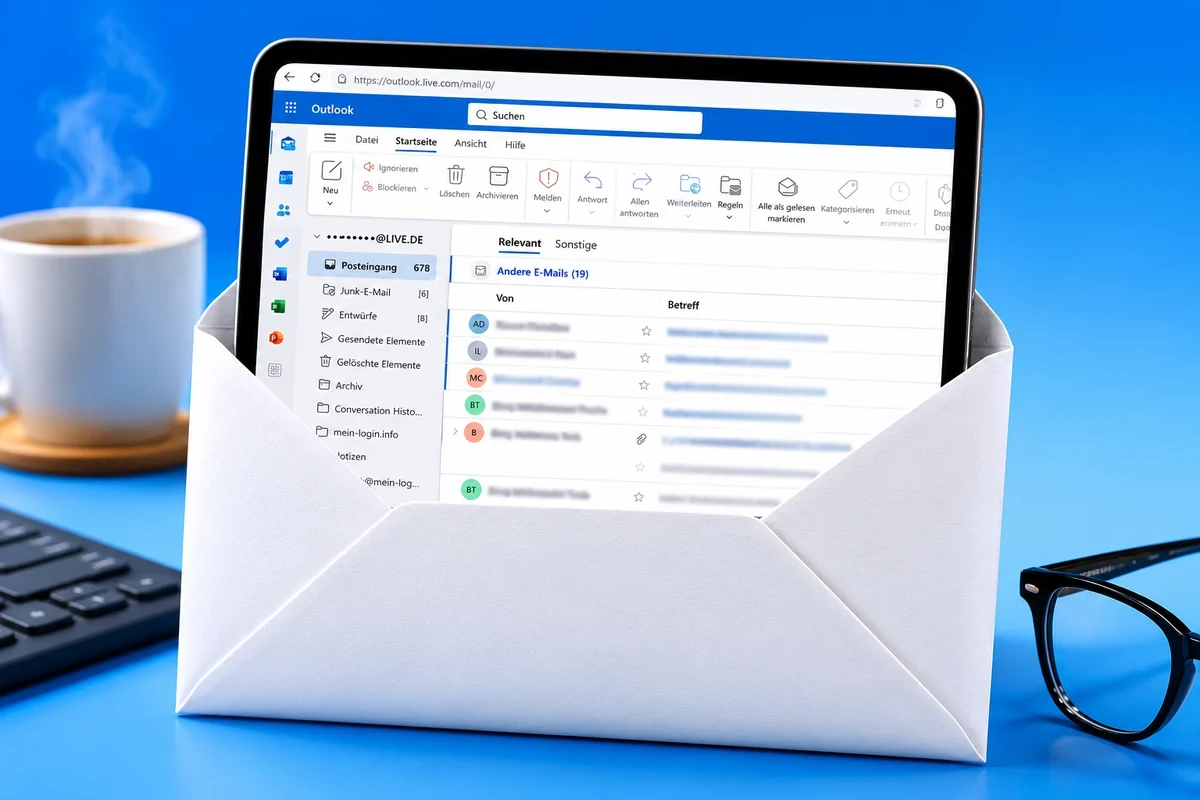
Outlook Login - die drei Wege ins Postfach
Microsoft betreibt für Outlook zwei getrennte Login-Endpunkte. Welcher der richtige ist, hängt davon ab, ob Sie ein privates oder ein geschäftliches Konto haben.
Privates Konto (kostenlos)
Unter outlook.live.com erreichen Sie alle kostenlosen Microsoft-Konten mit Adressen wie:
- @outlook.de oder @outlook.com
- @hotmail.com oder @hotmail.de
- @live.com, @live.de oder @msn.com
Geschäftliches Konto (Microsoft 365)
Unter outlook.office.com finden Sie Microsoft 365 Business und Enterprise. Diese Konten haben in der Regel firmeneigene Adressen (zum Beispiel name@firma.de). Falls Ihr Arbeitgeber Microsoft 365 nutzt, wurde Ihnen die Adresse von dort zugewiesen. Den Login-Endpunkt finden Sie auch unter der etwas längeren Adresse outlook.office365.com - beide funktionieren.
Microsoft-Konto generell verwalten
Unter account.microsoft.com finden Sie die zentrale Verwaltung Ihres Microsoft-Kontos - dort ändern Sie Passwort, hinterlegen Wiederherstellungsadressen und aktivieren die Zwei-Faktor-Authentifizierung. Wichtig: dieses Konto gilt für alle Microsoft-Dienste, also auch für Windows-Anmeldung, Xbox, Microsoft Teams oder OneDrive.
Outlook in Thunderbird, Apple Mail und Outlook Desktop einrichten
Wer Outlook nicht nur im Browser nutzen möchte, richtet das Konto in einem Mailprogramm ein. Wichtig ist dabei eine Besonderheit: Microsoft hat 2022 die Basic Authentication für outlook.com-Konten abgeschaltet. Mailprogramme müssen seitdem OAuth2 (Modern Authentication) verwenden - das normale Passwort funktioniert direkt nicht mehr.
Outlook für Windows oder Mac
Der hauseigene Outlook-Desktop-Client unterstützt OAuth2 natürlich. Klicken Sie auf Datei > Konto hinzufügen, geben Sie Ihre Adresse ein und folgen Sie den Schritten. Microsoft erkennt das eigene Konto automatisch und richtet alles ein.
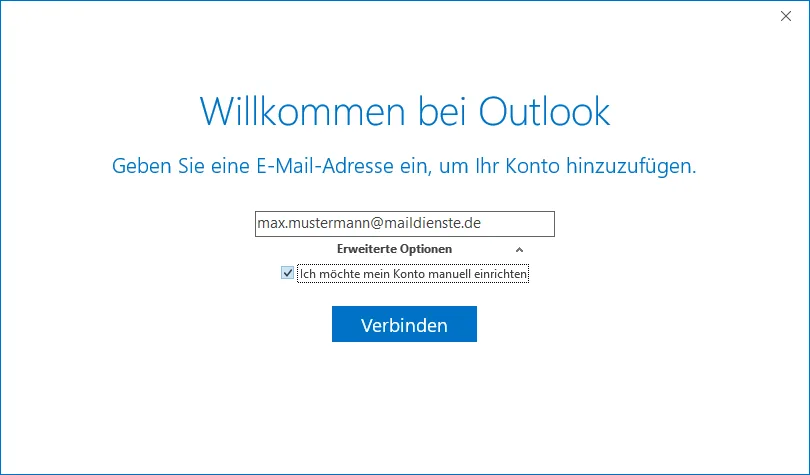
Im Outlook-Setup-Dialog geben Sie Ihre Outlook.com-Adresse ein. Falls Sie spezielle Einstellungen brauchen (zum Beispiel die Endung @hotmail.de oder ein Konto mit eigener Domain), aktivieren Sie unter Erweiterte Optionen die manuelle Konfiguration.
Thunderbird einrichten (ab Version 77)
- Konto hinzufügen > E-Mail-Konto wählen.
- Name, Outlook-Adresse und Passwort eintragen.
- Auf Manuell einrichten klicken (nicht auf Weiter).
- Posteingang: IMAP, outlook.office365.com, Port 993, SSL/TLS, Authentifizierung OAuth2.
- Postausgang: smtp.office365.com, Port 587, STARTTLS, Authentifizierung OAuth2.
- Auf Erneut testen klicken. Thunderbird öffnet ein Microsoft-Login-Fenster.
- Im Microsoft-Fenster nochmal Ihre Outlook-Adresse und das Passwort eingeben.
Apple Mail einrichten
Auf dem Mac: Mail > Einstellungen > Accounts > Outlook.com wählen. Auf dem iPhone: Einstellungen > Mail > Accounts > Account hinzufügen > Outlook.com. Apple Mail unterstützt OAuth2 nativ und führt Sie durch den Microsoft-Login.
| Wozu | Serveradresse | Port | Verschlüsselung |
|---|---|---|---|
| E-Mails empfangen (IMAP) | outlook.office365.com | 993 | SSL/TLS |
| E-Mails senden (SMTP) | smtp.office365.com | 587 | STARTTLS |
| Authentifizierung | OAuth2 (Basic Auth wurde 2022 abgeschaltet) | ||
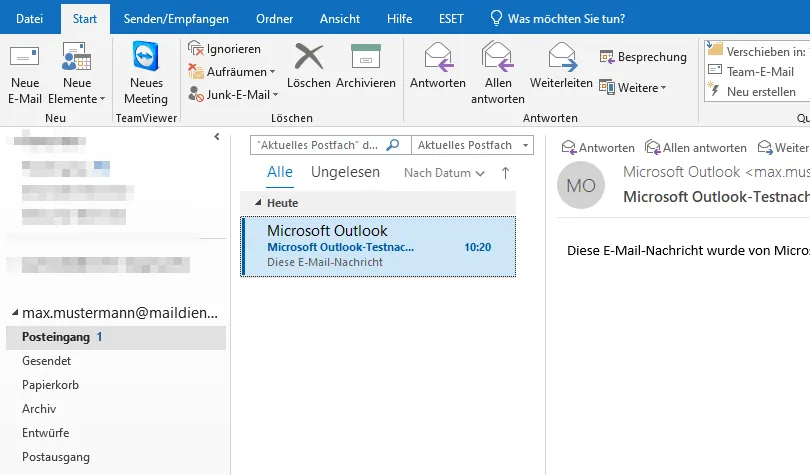
Nach erfolgreicher Einrichtung sehen Sie den Posteingang mit Ihrer Microsoft-Outlook-Test-Mail oben als erste Nachricht - Microsoft schickt diese automatisch als Bestaetigung.
Outlook auf dem Smartphone
Microsoft bietet die kostenlose Outlook-App für Android und iOS. Die App erkennt alle Microsoft-Adressen automatisch und richtet den Login per OAuth2 ein - ohne dass Sie Server-Daten eintragen müssen. Im App Store oder Google Play Store suchen Sie nach Microsoft Outlook.
Wer eine andere App nutzt (zum Beispiel die System-Mail-App oder Spark), kann das Konto manuell per IMAP einrichten. Wichtig auch hier: Authentifizierung auf OAuth2 stellen, sonst lehnt Microsoft die Verbindung ab. Apps ohne OAuth2-Unterstützung benötigen zusätzlich ein App-Passwort.
Sicherheit - 2FA und App-Passwort
Das Microsoft-Konto ist heute der Schlüssel zu vielen Diensten - Mail, Cloud, Office, Windows-Anmeldung. Den Login sollten Sie deshalb gut absichern.
Zwei-Faktor-Authentifizierung aktivieren
Auf account.microsoft.com > Sicherheit > Erweiterte Sicherheitsoptionen finden Sie die Zweistufige Überprüfung. Nach der Aktivierung fragt Microsoft bei jedem Login zusätzlich einen Code aus der Microsoft-Authenticator-App ab - oder per SMS, falls Sie keine App nutzen möchten.
Die Microsoft-Authenticator-App gibt es kostenlos für Android und iPhone. Sie unterstützt zusätzlich Push-Benachrichtigungen statt klassischer Codes - Sie tippen einfach auf "Bestätigen" in der App, statt eine 6-stellige Zahl einzutippen.
App-Passwort erstellen (bei aktiver 2FA)
Wenn Sie 2FA aktiviert haben und ein Mailprogramm ohne OAuth2-Unterstützung verwenden müssen (zum Beispiel sehr alte Geräte oder spezielle Industrie-Software), brauchen Sie ein App-Passwort:
- Loggen Sie sich auf account.microsoft.com ein.
- Sicherheit > Erweiterte Sicherheitsoptionen > App-Kennwörter.
- Auf Neues App-Kennwort erstellen klicken.
- Das angezeigte Passwort kopieren und im Mailprogramm anstelle Ihres normalen Passworts eintragen.
Phishing-Mails erkennen
Microsoft-Phishing ist weit verbreitet, weil die Marke so groß ist. Drei Merkmale entlarven die Fälschungen fast immer:
- Der Absender stammt nicht aus microsoft.com oder outlook.com, sondern aus kryptischen Adressen wie noreply@m1cr0s0ft-security.com.
- Der Link zeigt beim Drüberfahren mit der Maus auf eine fremde Domain.
- Es wird mit Konto-Sperrung gedroht oder zur sofortigen "Verifizierung" aufgefordert. Microsoft fordert solche Aktionen nie per Mail an.
Probleme mit dem Outlook Login
Anmeldung schlägt fehl
Prüfen Sie zuerst die Schreibweise der E-Mail-Adresse - der Benutzername ist immer die vollständige Adresse (ihr-name@outlook.de), nicht nur der Teil vor dem @-Zeichen. Achten Sie auf die Feststelltaste. Falls das Passwort nicht funktioniert: Microsoft bietet auf der Login-Seite eine Passwort vergessen-Option an, die per SMS oder Wiederherstellungsadresse läuft.
Falls die Wiederherstellung scheitert: Microsoft hat ein Konto-Wiederherstellungsformular unter account.live.com/acsr - die Prüfung kann mehrere Tage dauern und erfordert Angaben zu Ihrem Konto (z. B. zuletzt gesendete Mails).
"Anmeldung blockiert" trotz richtigem Passwort
Microsoft blockiert Konten zeitweise, wenn ungewöhnliche Anmeldungen erkannt werden - zum Beispiel aus dem Urlaub heraus oder von einem neuen Gerät. Bestätigen Sie die Anmeldung über den Code, der an Ihre hinterlegte Telefonnummer oder Wiederherstellungsadresse geschickt wird.
Konto wurde wegen Inaktivität deaktiviert
Microsoft löscht Konten, die mindestens 2 Jahre lang nicht genutzt wurden. Falls Ihr Konto deaktiviert wurde, bleibt nur die Neuanmeldung mit derselben Adresse - sofern niemand anderes die Adresse zwischenzeitlich registriert hat. Die alten E-Mails sind in diesem Fall verloren.
IMAP-Verbindung schlägt fehl
Die häufigste Ursache: Authentifizierung steht auf "Passwort" statt OAuth2. Microsoft akzeptiert seit 2022 keine klassischen Passwort-Logins mehr für outlook.com-Konten. Stellen Sie die Authentifizierung auf OAuth2 um. Falls das Mailprogramm OAuth2 nicht unterstützt: 2FA aktivieren und mit App-Passwort arbeiten.
Outlook.com, Hotmail, Live.com - was hat sich geändert?
Microsoft hat seinen Webmail-Dienst mehrfach umbenannt. Wer schon länger eine Adresse hat, erinnert sich vielleicht an folgende Stationen:
- 1996: Sabeer Bhatia und Jack Smith gründen Hotmail - einer der ersten kostenlosen Webmail-Dienste.
- 1997: Microsoft kauft Hotmail und integriert es ins MSN-Portal als MSN Hotmail.
- 2005-2007: Umbenennung in Windows Live Hotmail, neue Oberfläche.
- 2012: Microsoft startet Outlook.com als Nachfolger. Alle Hotmail-Konten werden automatisch migriert.
- 2013-2014: Hotmail-Marke verschwindet vom Login-Bildschirm, alte Adressen funktionieren aber weiter.
Weitere Artikel
Microsoft-Konten lassen sich vielfältig nutzen - hier finden Sie weitere passende Anleitungen:
- Hotmail Login - speziell für alte @hotmail.com- und @hotmail.de-Adressen
- Outlook.com mit eigener Domain einrichten
- Eigene E-Mail-Adresse erstellen
- Gmail einrichten - die Google-Alternative
- iCloud Mail Login - die Apple-Alternative