
Checkdomain ist ein deutscher Hosting- und Domain-Anbieter mit Sitz in Lübeck, gegründet im Jahr 2000. Seit 2019 gehört Checkdomain zur dogado-Gruppe, die inzwischen Teil von group.one ist. Wenn Sie eine E-Mail-Adresse bei Checkdomain haben, können Sie Ihre Mails direkt im Browser über den Webmailer lesen und schreiben. In dieser Anleitung erfahren Sie, wie Sie sich einloggen, Ihre Mails in Outlook oder Thunderbird einrichten und was Sie bei Problemen tun können.
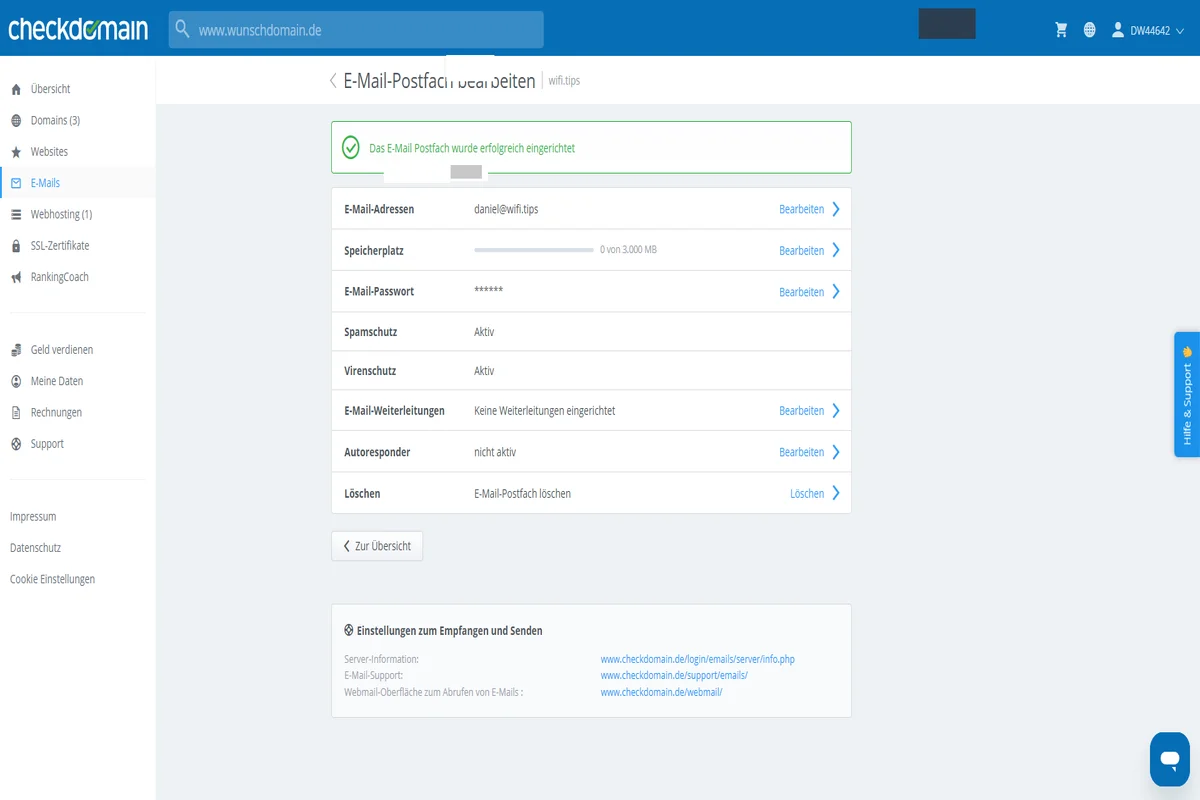
Checkdomain Webmail Login - so melden Sie sich an
Der Checkdomain-Webmailer basiert auf Roundcube und bietet alle wichtigen Funktionen: E-Mails lesen, schreiben, Ordner verwalten und ein Adressbuch.
So loggen Sie sich ein:
- Öffnen Sie Ihren Browser (Chrome, Firefox, Edge oder Safari)
- Geben Sie in die Adresszeile ein: webmail.checkdomain.de
- Tragen Sie Ihre vollständige E-Mail-Adresse ein (zum Beispiel info@ihre-domain.de)
- Geben Sie das Passwort Ihres E-Mail-Postfachs ein
- Klicken Sie auf Anmelden
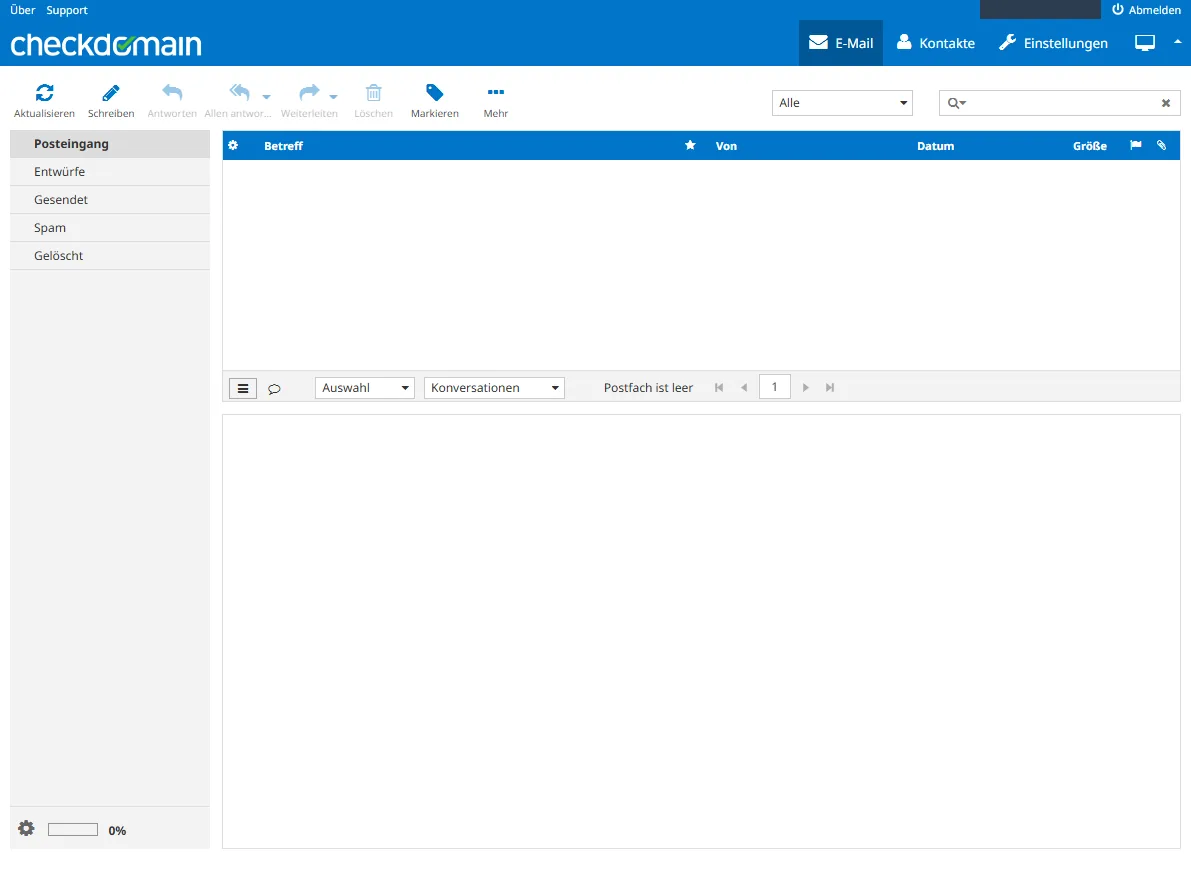
Wichtig: Es gibt zwei verschiedene Logins bei Checkdomain. Unter webmail.checkdomain.de loggen Sie sich in Ihr E-Mail-Postfach ein. Der Checkdomain-Kundenbereich (erreichbar über checkdomain.de, rechts oben "Mein Login") ist für die Vertragsverwaltung, Domain-Einstellungen und das Anlegen neuer Postfächer. Die Passwörter können unterschiedlich sein.
IMAP und SMTP - E-Mail-Programm einrichten
Wenn Sie Ihre Checkdomain-Mails in Outlook, Thunderbird, Apple Mail oder einer Smartphone-App nutzen möchten, brauchen Sie die folgenden Server-Einstellungen.
IMAP (Internet Message Access Protocol) synchronisiert Ihre E-Mails zwischen Server und Gerät - gelesene und gelöschte Nachrichten sind auf allen Geräten gleich. POP3 lädt die Mails herunter und löscht sie normalerweise vom Server. SMTP ist für den Versand zuständig.
| Einstellung | Server | Port | Verschlüsselung |
|---|---|---|---|
| Posteingang (IMAP) | mail.ihre-domain.de | 993 | SSL/TLS |
| Posteingang (IMAP alternativ) | mail.ihre-domain.de | 143 | STARTTLS |
| Posteingang (POP3) | mail.ihre-domain.de | 995 | SSL/TLS |
| Postausgang (SMTP) | mail.ihre-domain.de | 465 | SSL/TLS |
| Postausgang (SMTP alternativ) | mail.ihre-domain.de | 587 | STARTTLS |
Hinweis zum Servernamen: Bei Checkdomain lautet der Servername in der Regel mail.ihre-domain.de - also "mail." gefolgt von Ihrer eigenen Domain. Den genauen Servernamen finden Sie im Checkdomain-Kundenbereich unter E-Mails und dann Serverinformationen.
| Einstellung | Wert |
|---|---|
| Benutzername | Ihre vollständige E-Mail-Adresse |
| Passwort | Das Passwort Ihres E-Mail-Postfachs |
| SMTP-Authentifizierung | Ja, erforderlich |
Empfehlung: Verwenden Sie IMAP statt POP3, damit Ihre E-Mails auf dem Server bleiben und auf allen Geräten synchronisiert werden.
Checkdomain-Mail auf dem Smartphone einrichten
Checkdomain bietet keine eigene Mail-App an. Sie können Ihr Postfach aber in jeder gängigen Mail-App einrichten:
iPhone (iOS):
- Öffnen Sie Einstellungen und tippen Sie auf Mail und dann Accounts
- Tippen Sie auf Account hinzufügen und wählen Sie Andere
- Wählen Sie Mail-Account hinzufügen
- Tragen Sie Name, E-Mail-Adresse und Passwort ein
- Wählen Sie IMAP als Kontotyp
- Posteingangsserver: mail.ihre-domain.de, Port 993, SSL/TLS
- Postausgangsserver: mail.ihre-domain.de, Port 465, SSL/TLS
- Öffnen Sie Ihre Mail-App und wählen Sie Konto hinzufügen
- Wählen Sie Andere und dann Manuell einrichten
- Wählen Sie IMAP als Kontotyp
- Posteingangsserver: mail.ihre-domain.de, Port 993, Sicherheit SSL/TLS
- Postausgangsserver: mail.ihre-domain.de, Port 465, Sicherheit SSL/TLS
- Benutzername ist jeweils Ihre vollständige E-Mail-Adresse
Neues E-Mail-Postfach bei Checkdomain anlegen
Wenn Sie eine Domain bei Checkdomain haben, können Sie im Kundenbereich neue Postfächer anlegen:
- Melden Sie sich im Checkdomain-Kundenbereich an (checkdomain.de, rechts oben "Mein Login")
- Gehen Sie im Menü auf E-Mails
- Klicken Sie oben rechts auf Neue E-Mail einrichten
- Wählen Sie die Domain aus, für die das Postfach angelegt werden soll
- Geben Sie den gewünschten Namen ein (zum Beispiel info, kontakt oder vorname.nachname)
- Vergeben Sie ein sicheres Passwort (mindestens 12 Zeichen empfohlen)
- Klicken Sie auf Speichern
Checkdomain E-Mail-Tarife und Speicherplatz
Checkdomain bietet E-Mail-Hosting sowohl in reinen Mail-Tarifen als auch als Teil der Webhosting-Pakete:
| Tarif | Postfächer | Speicher pro Postfach | Preis pro Monat |
|---|---|---|---|
| Mail M (Basic) | 1 | 5 GB | 1,99 Euro |
| Mail L (Business) | 5 | 10 GB | 2,99 Euro |
| Webhosting (Standard) | unbegrenzt | 3 GB | ab 4,90 Euro |
Bei den Webhosting-Paketen lässt sich der Speicher pro Postfach mit dem E-Mail Plus Addon (3,99 Euro/Monat) auf 10 GB oder mit E-Mail Unlimited (13,99 Euro/Monat) auf 100 GB erweitern.
Die maximale Größe eines E-Mail-Anhangs beträgt 100 MB.
Alle Tarife enthalten Anti-Spam, Antivirenschutz, Autoresponder und Filtereinstellungen. Eine .de-Domain ist bei den Mail-Tarifen inklusive.
Passwort vergessen - so setzen Sie es zurück
Das Passwort Ihres E-Mail-Postfachs können Sie nur über den Checkdomain-Kundenbereich ändern, nicht über den Webmailer selbst.
- Melden Sie sich im Checkdomain-Kundenbereich an
- Gehen Sie zu E-Mails
- Wählen Sie das betreffende Postfach aus
- Klicken Sie auf Passwort ändern
- Vergeben Sie ein neues, sicheres Passwort und speichern Sie
Wichtig: Nach der Passwortänderung müssen Sie das neue Passwort auch in allen E-Mail-Programmen und Smartphone-Apps aktualisieren.
Häufige Probleme und Lösungen
Login klappt nicht
Stellen Sie sicher, dass Sie webmail.checkdomain.de in die Adresszeile tippen (nicht in die Google-Suche). Verwenden Sie Ihre vollständige E-Mail-Adresse als Benutzername und das Postfach-Passwort (nicht das Kundenbereich-Passwort). Bei Problemen löschen Sie Cookies und Cache oder versuchen Sie es im Inkognito-Modus.
Keine E-Mails empfangen
Prüfen Sie, ob der richtige Servername eingetragen ist (mail.ihre-domain.de). Wenn sich der Server geändert hat, finden Sie den aktuellen Namen im Kundenbereich unter E-Mails und Serverinformationen. Prüfen Sie auch, ob Ihr Postfach-Speicher voll ist - dann können keine neuen Mails empfangen werden.
Keine E-Mails versenden
Falscher SMTP-Server oder Port ist die häufigste Ursache. Verwenden Sie Port 465 mit SSL/TLS oder Port 587 mit STARTTLS. Stellen Sie sicher, dass die SMTP-Authentifizierung aktiviert ist.
Speicherplatz voll
Wenn Ihr Postfach voll ist, werden neue E-Mails abgewiesen. Löschen Sie alte Nachrichten oder buchen Sie im Kundenbereich zusätzlichen Speicherplatz über die E-Mail Plus oder E-Mail Unlimited Addons.
Häufige Fragen (FAQ)
Wie lautet die Adresse für den Checkdomain Webmail Login?
Die Login-Seite erreichen Sie unter webmail.checkdomain.de. Melden Sie sich dort mit Ihrer vollständigen E-Mail-Adresse und dem Postfach-Passwort an.
Hat Checkdomain eine eigene Mail-App?
Nein. Checkdomain bietet keine eigene App an. Sie können Ihr Postfach in jeder gängigen Mail-App einrichten (Apple Mail, Gmail-App, Outlook-App) - verwenden Sie dafür die IMAP-Einstellungen aus der Tabelle oben.
Welche Webmail-Software nutzt Checkdomain?
Checkdomain setzt Roundcube ein - einen weit verbreiteten Open-Source-Webmailer mit modernem Interface, Adressbuch, Ordnerverwaltung und Volltextsuche.
Welche Server-Einstellungen brauche ich für Outlook?
IMAP: mail.ihre-domain.de, Port 993, SSL/TLS. SMTP: mail.ihre-domain.de, Port 465, SSL/TLS. Benutzername ist Ihre vollständige E-Mail-Adresse. Den genauen Servernamen finden Sie im Kundenbereich unter E-Mails und Serverinformationen.
Wem gehört Checkdomain?
Checkdomain wurde im Jahr 2000 in Lübeck gegründet und 2019 von der dogado GmbH (Dortmund) übernommen. Seit 2024 gehört dogado zur group.one, einem europäischen Hosting-Anbieter mit über zwei Millionen Kunden.
Bietet Checkdomain Zwei-Faktor-Authentifizierung?
Nein. Checkdomain bietet derzeit keine Zwei-Faktor-Authentifizierung für den Webmail-Login oder den Kundenbereich an. Verwenden Sie ein starkes, einzigartiges Passwort.
Wie viel Speicherplatz habe ich bei Checkdomain?
Das hängt vom Tarif ab: Mail M bietet 5 GB, Mail L bietet 10 GB, Webhosting-Pakete starten mit 3 GB pro Postfach. Mit den Addons E-Mail Plus (10 GB) oder E-Mail Unlimited (100 GB) lässt sich der Speicher erweitern.
Weitere Artikel
- IONOS Webmail - Webmail beim größten deutschen Hoster
- Strato Webmail - Webmail bei Strato
- Hostinger Webmail - Webmail beim litauischen Hoster
- Eigene E-Mail-Domain einrichten - Anbieter im Vergleich
- Webmail - Was ist Webmail und wie funktioniert es?