
Yahoo Mail ist einer der ältesten und bekanntesten E-Mail-Dienste weltweit. Yahoo gehört seit 2017 zum US-Konzern Apollo Global Management und bietet neben E-Mail auch Nachrichten, Finanzen und weitere Dienste an. Der Webmailer lässt sich kostenlos nutzen und bietet 15 GB Speicherplatz. In dieser Anleitung erfahren Sie, wie Sie sich bei Yahoo Mail anmelden, den Posteingang bedienen und die wichtigsten Einstellungen anpassen.
Yahoo Mail Login - so melden Sie sich an
Den Yahoo Webmailer erreichen Sie unter mail.yahoo.com. Yahoo leitet Sie von dort auf die Anmeldeseite weiter.
Hinweis: Die Login-Seite zeigt im Hintergrund großflächige Werbung (zum Beispiel für Yahoo Finance). Das ist normal und kein Zeichen für eine unsichere Seite. Achten Sie auf die Adresszeile - dort muss login.yahoo.com stehen.
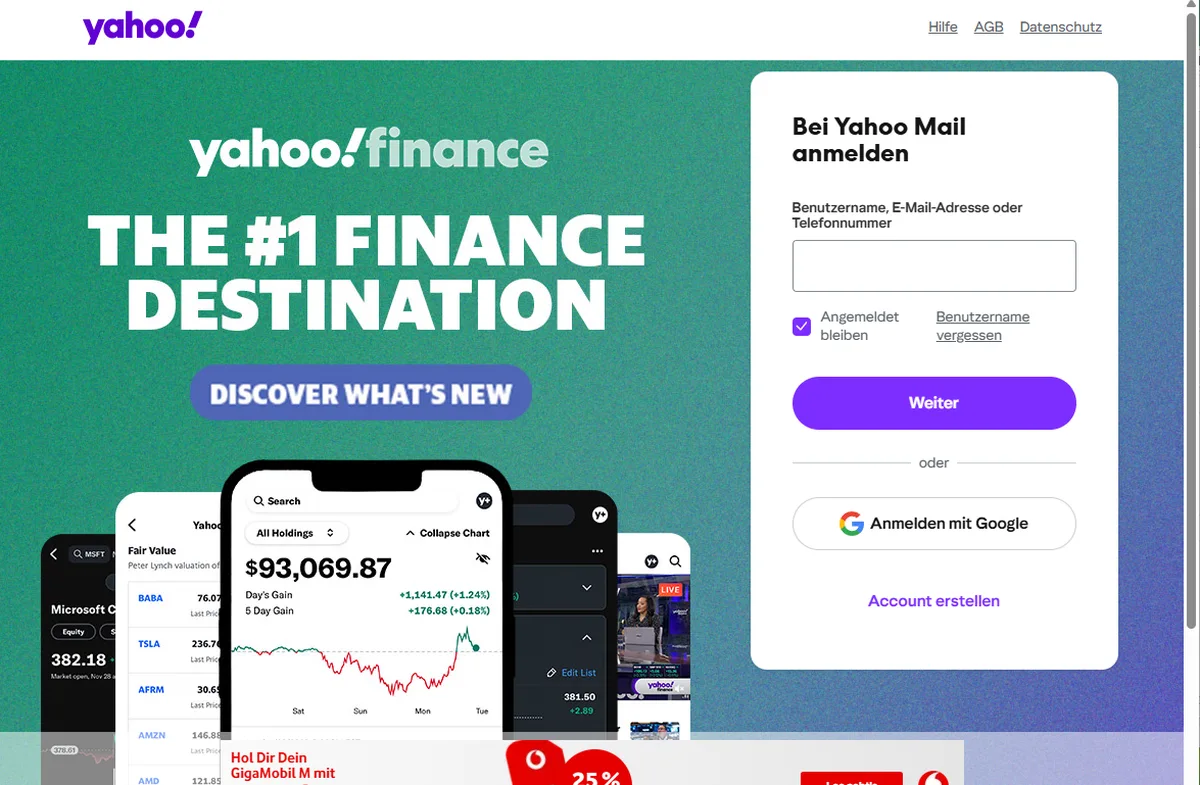
So loggen Sie sich ein:
- Öffnen Sie mail.yahoo.com in Ihrem Browser
- Geben Sie Ihre Yahoo-E-Mail-Adresse ein (zum Beispiel name@yahoo.de oder name@yahoo.com)
- Klicken Sie auf Weiter
- Geben Sie Ihr Passwort ein
- Klicken Sie auf Weiter - Sie landen im Posteingang
Passwort vergessen
Falls Sie Ihr Passwort nicht mehr wissen:
- Klicken Sie auf der Login-Seite auf Probleme beim Einloggen?
- Geben Sie Ihre Yahoo-Adresse oder Telefonnummer ein
- Yahoo schickt einen Bestätigungscode an Ihre hinterlegte Telefonnummer oder alternative E-Mail-Adresse
- Geben Sie den Code ein und legen Sie ein neues Passwort fest
Der Posteingang im Überblick
Nach dem Login landen Sie im Posteingang. Die Oberfläche ist aufgeräumt und in drei Bereiche unterteilt:
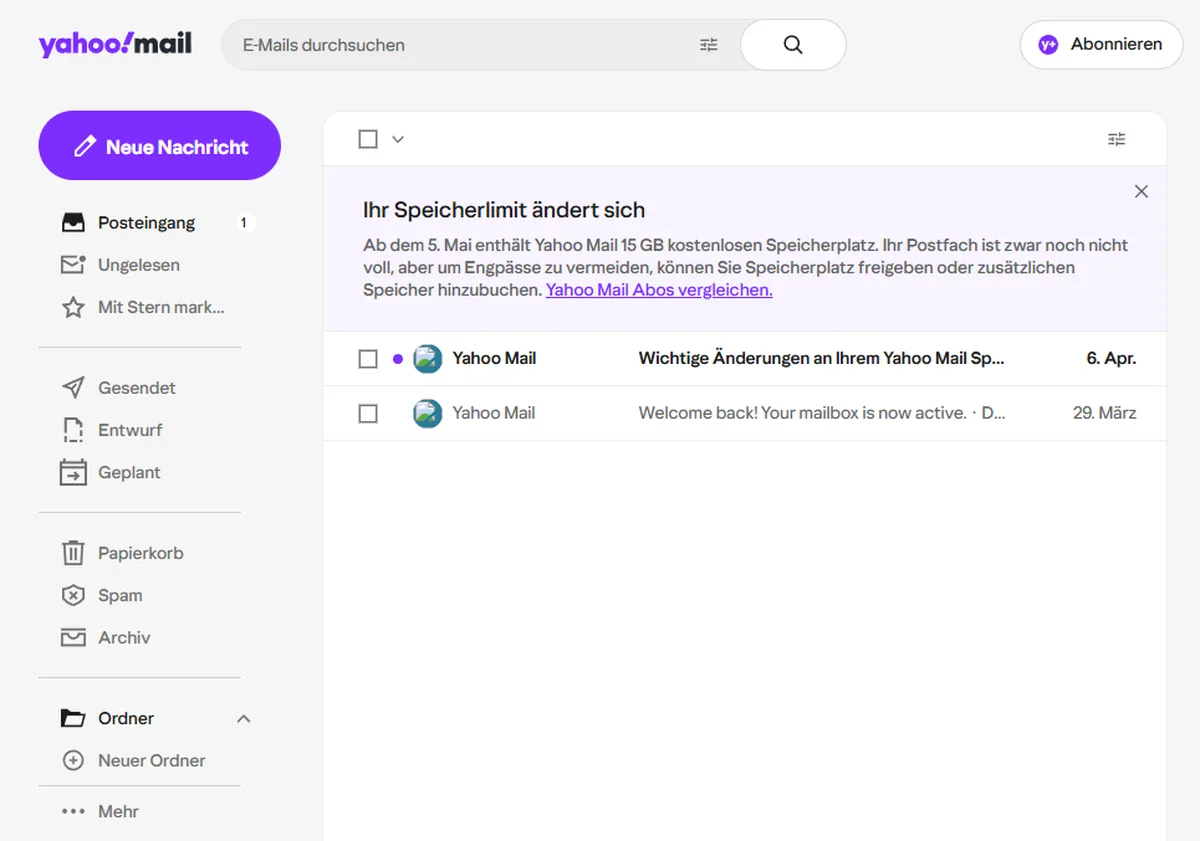
Links - Ordner und Navigation:
- Posteingang - alle eingehenden E-Mails
- Ungelesen - nur noch nicht geöffnete Nachrichten
- Mit Stern markiert - von Ihnen als wichtig markierte Mails
- Gesendet - verschickte Nachrichten
- Entwurf - angefangene, noch nicht versendete Mails
- Geplant - Mails, die zu einem bestimmten Zeitpunkt versendet werden
- Papierkorb - gelöschte Mails (werden nach 7 Tagen automatisch entfernt)
- Spam - als Spam erkannte Nachrichten
- Archiv - manuell archivierte Mails
Sie können unter Ordner auch eigene Ordner anlegen, um Ihre Mails zu sortieren.
Mitte - E-Mail-Liste:
Hier sehen Sie Absender, Betreff und Datum Ihrer Mails. Ungelesene Nachrichten sind fett dargestellt.
Oben - Suchleiste:
Über die Suchleiste finden Sie Mails nach Absender, Betreff oder Inhalt.
Neue E-Mail schreiben
Klicken Sie links oben auf den lila Button Neue Nachricht. Es öffnet sich ein Fenster, in dem Sie Empfänger, Betreff und Text eingeben. Über die Symbolleiste können Sie Anhänge hinzufügen, Text formatieren und Bilder einfügen.
Wichtige Änderung: Speicherplatz wird reduziert
Ab dem 5. Mai 2026 reduziert Yahoo den kostenlosen Speicherplatz von 1 TB auf 15 GB. Yahoo informiert Nutzer mit einem Hinweisbanner direkt im Posteingang darüber.
Was das für Sie bedeutet:
- Prüfen Sie unter Einstellungen > Postfächer, wie viel Speicher Sie aktuell nutzen
- Löschen Sie alte E-Mails mit großen Anhängen, falls Sie über 15 GB liegen
- Leeren Sie den Papierkorb und den Spam-Ordner, denn diese zählen zum Speicherplatz
- Wer mehr als 15 GB braucht, kann auf Yahoo Mail Plus upgraden (kostenpflichtig)
Einstellungen anpassen
Klicken Sie oben rechts auf das Zahnrad-Symbol und dann auf Weitere Einstellungen, um die Yahoo-Mail-Oberfläche an Ihre Wünsche anzupassen.
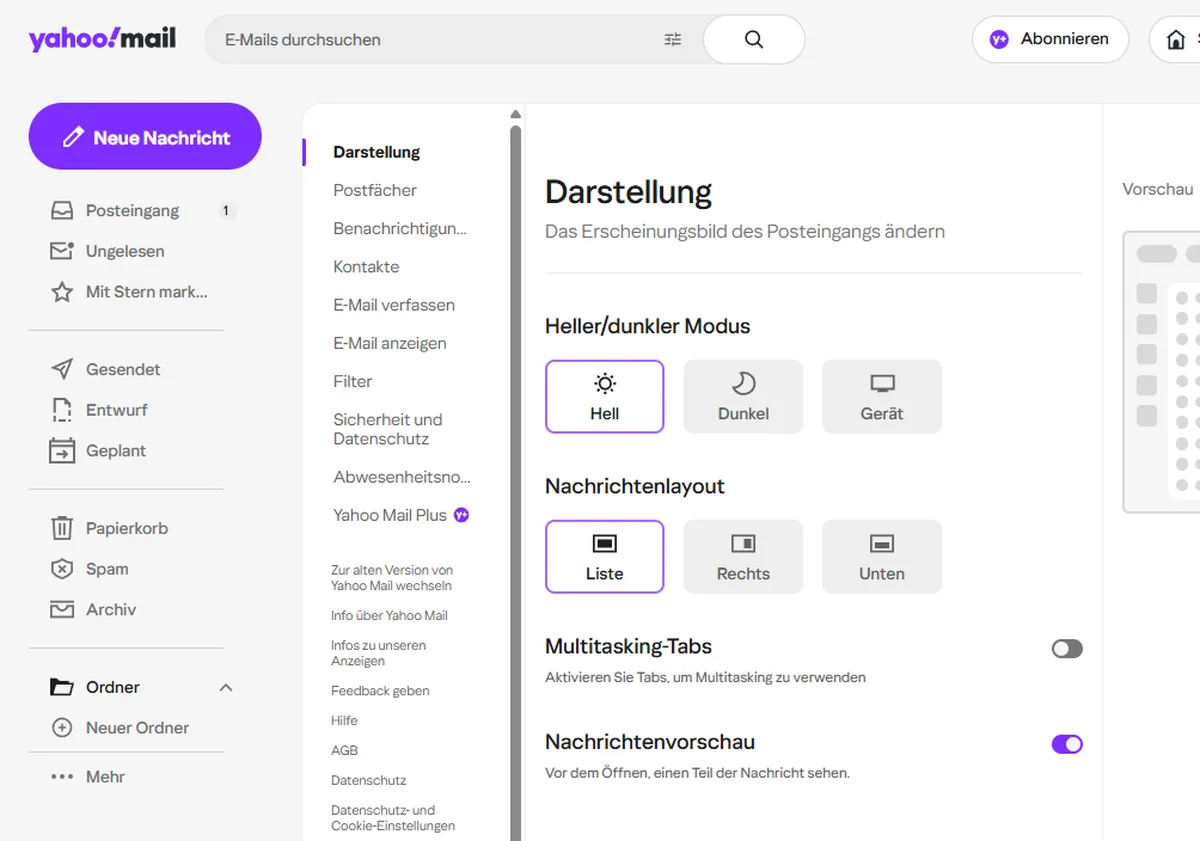
Die wichtigsten Optionen:
- Darstellung - heller oder dunkler Modus, Nachrichtenlayout (Liste, Rechts, Unten), Nachrichtenvorschau ein/aus
- Postfächer - externe E-Mail-Konten einbinden, Speicherplatz einsehen
- E-Mail verfassen - Standardschrift, Signatur erstellen
- E-Mail anzeigen - Bilder automatisch laden, Lesebestätigungen
- Filter - automatische Regeln zum Sortieren eingehender Mails
- Sicherheit und Datenschutz - Zwei-Faktor-Authentifizierung, App-Passwörter, blockierte Adressen
- Abwesenheitsnotiz - automatische Antwort bei Urlaub oder Abwesenheit
Tipp: Unter Filter können Sie Regeln anlegen, die eingehende Mails automatisch in bestimmte Ordner verschieben - zum Beispiel alle Newsletter in einen eigenen Ordner.
Yahoo Mail als App nutzen
Yahoo bietet kostenlose Apps für Smartphones und Tablets:
- Android: Yahoo Mail im Google Play Store
- iPhone/iPad: Yahoo Mail im App Store
IMAP und SMTP - Yahoo in Outlook oder Thunderbird einrichten
Wenn Sie Yahoo Mail in einem E-Mail-Programm wie Outlook oder Thunderbird nutzen möchten, brauchen Sie ein App-Passwort und die Server-Einstellungen. Diese Einrichtung beschreiben wir ausführlich im Artikel Yahoo Mail - IMAP, SMTP und App-Passwort.
Sicherheitstipps
- Aktivieren Sie die Zwei-Faktor-Authentifizierung unter Einstellungen > Sicherheit und Datenschutz
- Hinterlegen Sie eine aktuelle Telefonnummer und eine alternative E-Mail-Adresse, damit Sie Ihr Konto bei Problemen wiederherstellen können
- Prüfen Sie regelmäßig unter Einstellungen > Sicherheit, ob es unbekannte Anmeldeaktivitäten gibt
- Verwenden Sie ein starkes, einzigartiges Passwort - mindestens 12 Zeichen
Häufige Fragen
Ist Yahoo Mail kostenlos?
Ja. Yahoo Mail ist kostenlos nutzbar mit 15 GB Speicherplatz (ab Mai 2026). Die kostenpflichtige Version Yahoo Mail Plus bietet mehr Speicher und keine Werbung.
Warum sehe ich so viel Werbung?
Yahoo finanziert den kostenlosen Dienst über Werbung. In der kostenlosen Version erscheinen Anzeigen im Posteingang und auf der Login-Seite. Mit Yahoo Mail Plus lässt sich die Werbung abschalten.
Kann ich mehrere E-Mail-Adressen in Yahoo Mail nutzen?
Ja. Unter Einstellungen > Postfächer können Sie externe E-Mail-Konten (zum Beispiel Gmail oder Outlook) einbinden und alle Mails an einem Ort lesen.
Was ist der Unterschied zwischen Yahoo Mail und dem IMAP-Zugang?
Yahoo Mail im Browser (Webmail) ist die einfachste Variante - Sie brauchen nur einen Browser. IMAP verbindet Yahoo mit einem E-Mail-Programm wie Outlook oder Thunderbird auf Ihrem Computer. Eine ausführliche Anleitung dazu finden Sie unter Yahoo Mail - IMAP, SMTP und App-Passwort.
Wo finde ich den Spam-Ordner?
In der linken Seitenleiste unter Papierkorb. Falls eine erwartete Mail nicht im Posteingang erscheint, schauen Sie dort nach.
Eine Alternative zu Yahoo Mail mit enger Verzahnung in das Apple-Ökosystem ist iCloud Mail - kostenlos mit 5 GB Speicher und ohne Werbung im Posteingang. Wer noch eine alte @aol.com- oder @aol.de-Adresse besitzt: AOL läuft seit der Konzern-Verschmelzung auf derselben Plattform wie Yahoo, alle Schritte funktionieren analog - mehr dazu unter AOL Mail - Login und App-Passwort.
Weitere Webmail-Anleitungen finden Sie in unserer Webmail-Übersicht.