
Den Telekom E-Mail Login finden Sie unter email.t-online.de - das ist die direkte Adresse zum Posteingang. Einfach diese Adresse in die Browserzeile eintippen (das ist die Leiste ganz oben im Fenster, wo Adressen wie "www.google.de" stehen), Enter drücken und mit Ihrer T-Online-E-Mail-Adresse und Ihrem Passwort einloggen.
Wer noch keine T-Online-Adresse hat: Eine kostenfreie @t-online.de- oder @magenta.de-Adresse kann jeder anlegen - auch ohne Telekom-Vertrag. Die Registrierung läuft über die Telekom-Website und braucht nur eine Handynummer, falls Sie Ihr Passwort einmal vergessen.
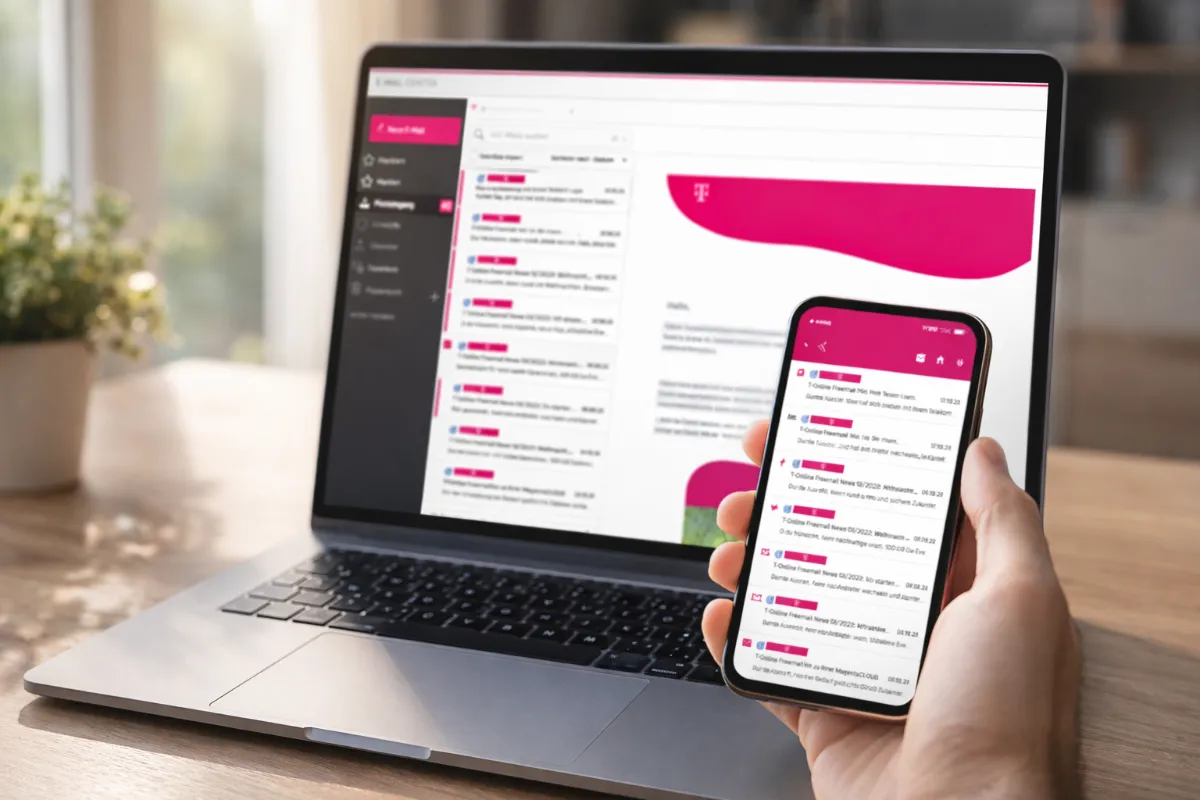
So gelangen Sie zum Posteingang
Der schnellste Weg: Tippen Sie email.t-online.de direkt in die Adresszeile Ihres Browsers ein. Diese Adresse öffnet das E-Mail Center sofort, ohne Umweg.
Der zweite Weg führt über die T-Online-Startseite. Öffnen Sie www.t-online.de und schauen Sie oben rechts - dort finden Sie die Schaltfläche "E-Mail Login". Bevor Sie Ihre Zugangsdaten eingeben, prüfen Sie kurz ob in der Adresszeile Ihres Browsers ein Schloss-Symbol zu sehen ist. Dieses Symbol zeigt an, dass die Verbindung sicher verschlüsselt ist. Fehlt das Schloss, geben Sie dort besser keine Daten ein.
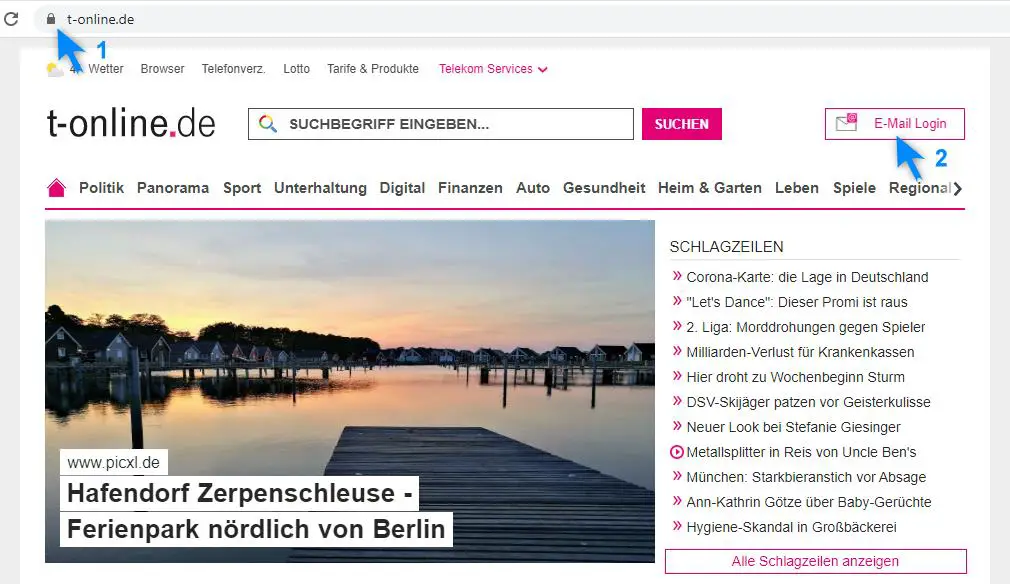
Nach dem Klick auf "E-Mail Login" öffnet sich ein kleines Anmeldefenster - ein sogenanntes Popup. Falls dieses Fenster nicht erscheint, hat Ihr Browser das Popup möglicherweise blockiert. Lesen Sie in diesem Fall weiter unten unter "Problemlösungen", wie Sie das beheben.
Als Benutzernamen geben Sie Ihre vollständige E-Mail-Adresse ein, also zum Beispiel max.mustermann@t-online.de. Ihr Browser kann diesen Namen speichern, damit Sie ihn beim nächsten Besuch nicht erneut eintippen müssen - das ist praktisch, solange nur Sie selbst diesen Computer benutzen.

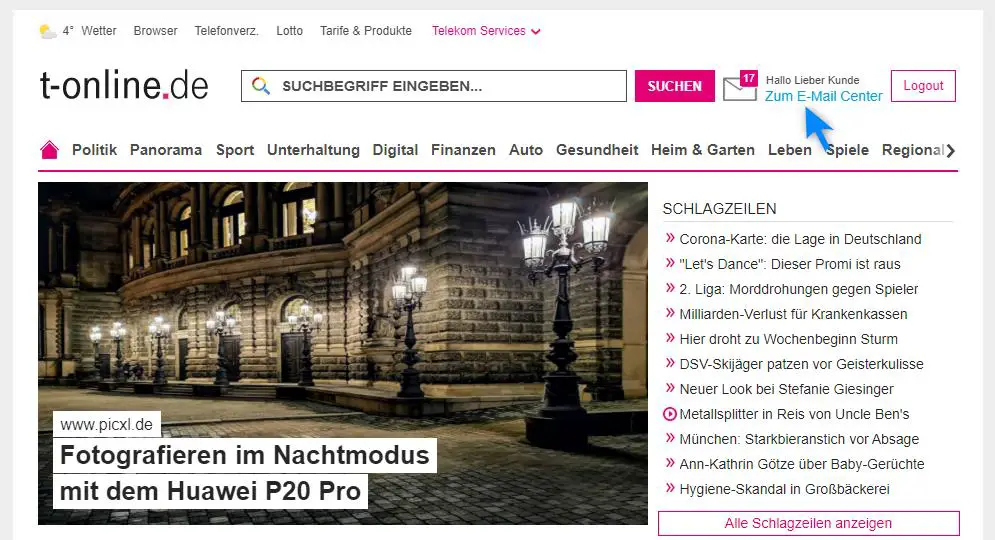
Nach dem Login sehen Sie auf der T-Online-Startseite oben einen Briefumschlag mit einer kleinen Zahl - die zeigt an, wie viele ungelesene E-Mails Sie haben. Darunter erscheint der Link "Zum E-Mail Center". Ein Klick darauf bringt Sie direkt in Ihren Posteingang.
Probleme beim Login - was zu tun ist
Das Anmeldefenster erscheint nicht. Das passiert, wenn Ihr Browser sogenannte Popups blockiert - also kleine Fenster die sich automatisch öffnen. Der einfachste Ausweg: Nutzen Sie den Direktlink email.t-online.de statt den Weg über die Startseite. Dort gibt es kein Popup.
Passwort falsch. Achten Sie auf Groß- und Kleinschreibung. Ein häufiger Fehler: Wer das Passwort kopiert und einfügt, nimmt manchmal ein unsichtbares Leerzeichen am Ende mit - das führt zu einer Fehlermeldung, obwohl das Passwort eigentlich stimmt. Tippen Sie das Passwort in diesem Fall einmal von Hand ein.
Passwort vergessen. Klicken Sie auf "Andere Anmeldeoptionen" auf der Login-Seite. Dort können Sie über Ihre hinterlegte Handynummer oder eine alternative E-Mail-Adresse ein neues Passwort anfordern.
Seite lädt nicht. Prüfen Sie Ihre Internetverbindung. Manchmal hilft es auch, den Browser-Cache zu leeren - das sind zwischengespeicherte Daten, die gelegentlich Probleme verursachen. In den meisten Browsern geht das über das Menü (die drei Punkte oder Striche oben rechts) unter "Einstellungen" oder "Verlauf löschen".
Beim Login erscheint die Aufforderung zur Sicherheitseinrichtung
Viele Nutzer sehen beim Login aktuell diesen Bildschirm - die Telekom fordert dort zur Einrichtung einer zusätzlichen Sicherheitsmethode auf.
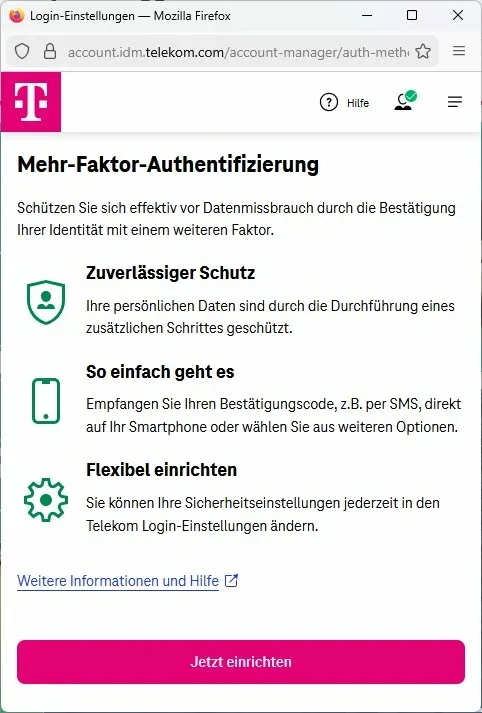
Diese Meldung bedeutet: Die Telekom möchte, dass Sie beim Login neben dem Passwort einen zweiten Nachweis erbringen - zum Beispiel einen Code per SMS. Das macht es für Unbefugte deutlich schwerer, in Ihr Konto zu kommen, selbst wenn diese Ihr Passwort kennen.
Sie haben jetzt drei Möglichkeiten:
Jetzt einrichten - das ist empfehlenswert. Klicken Sie auf "Jetzt einrichten" und folgen Sie den Schritten. Sie wählen aus, ob Sie einen Code per SMS auf Ihr Handy bekommen möchten oder lieber eine spezielle App nutzen. Beides funktioniert zuverlässig.
Überspringen - falls die Seite einen solchen Link anbietet, können Sie die Einrichtung auf später verschieben. Die Telekom kann diese Aufforderung aber beim nächsten Login erneut anzeigen.
Direktlink nutzen - wer bereits eingeloggt ist, erreicht den Posteingang auch direkt über email.t-online.de.
Mehr Sicherheit: Die Zwei-Faktor-Anmeldung einrichten
Die Zwei-Faktor-Authentifizierung - kurz 2FA - bedeutet: Beim Login brauchen Sie neben dem Passwort noch einen zweiten Nachweis. Meist ist das ein Code, der per SMS aufs Handy kommt. Selbst wenn jemand Ihr Passwort kennt, kommt er ohne diesen Code nicht in Ihr Konto.
So richten Sie 2FA für Ihr T-Online-Konto ein:
- Melden Sie sich bei email.t-online.de an.
- Klicken Sie oben rechts auf Ihren Namen oder das Profil-Symbol und wählen Sie "Einstellungen".
- Navigieren Sie zu "Sicherheit" oder "Anmeldung".
- Klicken Sie auf "Zwei-Faktor-Authentifizierung aktivieren".
- Wählen Sie "SMS-Code" - dann erhalten Sie beim Login jedes Mal einen Code auf Ihr Handy.
- Geben Sie Ihre Handynummer ein und bestätigen Sie mit dem zugesandten Code.
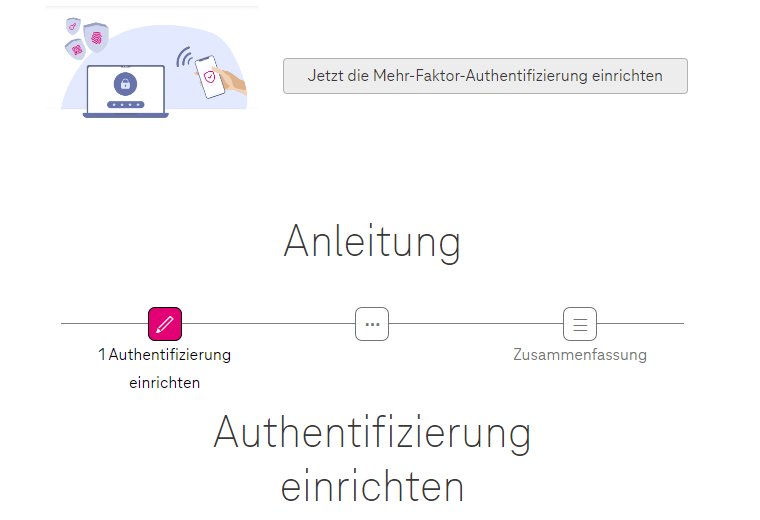
Weitere Informationen dazu finden Sie direkt bei der Telekom: Mehr-Faktor-Authentifizierung einrichten.
T-Online auf dem Smartphone - die Telekom Mail App
Wer unterwegs E-Mails lesen möchte, hat zwei Möglichkeiten: die offizielle Telekom Mail App oder ein beliebiges E-Mail-Programm.
Die Telekom Mail App gibt es kostenlos für Android (also Samsung, Huawei, Google Pixel und andere) und für iPhone und iPad. Nach der Installation einfach die T-Online-E-Mail-Adresse und das Passwort eingeben - die App richtet sich dann automatisch ein, ohne dass Sie Serveradressen oder technische Einstellungen kennen müssen.

T-Online in Outlook, Thunderbird und anderen Programmen einrichten
Wer T-Online-E-Mails zusammen mit anderen E-Mail-Konten in einem Programm verwalten möchte, richtet das Konto manuell ein. Dafür brauchen Sie Serveradressen - das sind die technischen Adressen, über die Ihr E-Mail-Programm mit den Telekom-Servern spricht.
Alle Verbindungen laufen verschlüsselt. Das bedeutet: Ihre E-Mails und Ihr Passwort werden beim Übertragen so verschlüsselt, dass niemand mitlesen kann.
| Wozu | Serveradresse | Port (Anschlussnummer) | Verschlüsselung |
|---|---|---|---|
| E-Mails empfangen (IMAP) | secureimap.t-online.de | 993 | SSL/TLS |
| E-Mails empfangen (POP3) | securepop.t-online.de | 995 | SSL/TLS |
| E-Mails senden (SMTP) | securesmtp.t-online.de | 465 oder 587 | SSL/TLS |
IMAP oder POP3? IMAP (kurz für "Internet Message Access Protocol") ist die bessere Wahl, wenn Sie mehrere Geräte nutzen - also zum Beispiel Smartphone und Computer. Lesen Sie eine E-Mail auf dem Handy, ist sie auf dem Computer ebenfalls als gelesen markiert. POP3 dagegen lädt E-Mails auf ein einzelnes Gerät herunter und löscht sie dann vom Server - bei mehreren Geräten führt das schnell zu Durcheinander.
Als Benutzernamen geben Sie Ihre vollständige T-Online-Adresse ein, also zum Beispiel max.mustermann@t-online.de. Beim Postausgang (SMTP) muss außerdem "Authentifizierung erforderlich" oder "Server erfordert Anmeldung" aktiviert sein - suchen Sie in Ihrem E-Mail-Programm nach diesem Häkchen und setzen Sie es.
Die vollständige Schritt-für-Schritt-Anleitung mit Screenshots finden Sie hier: T-Online Mail Einstellungen.
Häufige Fragen zum Telekom E-Mail Login
Wo finde ich den Telekom E-Mail Login?
Geben Sie email.t-online.de in die Adresszeile Ihres Browsers ein - das ist die Zeile ganz oben im Fenster. Diese Adresse führt direkt zum Anmeldeformular. Als Benutzernamen geben Sie Ihre vollständige T-Online-E-Mail-Adresse ein, als Passwort Ihr Telekom-Kennwort.Was ist das E-Mail Center bei T-Online?
Das E-Mail Center ist der Posteingang von T-Online im Browser - ähnlich wie bei Gmail oder Web.de. Sie können dort E-Mails lesen, schreiben und verwalten, ohne ein extra Programm auf Ihrem Computer installieren zu müssen. Erreichbar unter email.t-online.de.Der Telekom Login funktioniert nicht - was kann ich tun?
Prüfen Sie zunächst, ob das Passwort korrekt eingegeben ist (auf Groß-/Kleinschreibung achten). Falls das Anmeldefenster nicht erscheint, hat Ihr Browser möglicherweise Popups blockiert - nutzen Sie in diesem Fall den Direktlink email.t-online.de. Hilft nichts davon, löschen Sie im Browser gespeicherte Daten (Cache und Cookies) und versuchen Sie es erneut.Welche Servereinstellungen brauche ich für T-Online?
Für den Posteingang: Server secureimap.t-online.de, Port 993, Verschlüsselung SSL/TLS. Für den Postausgang: Server securesmtp.t-online.de, Port 465 oder 587, SSL/TLS. Als Benutzername immer die vollständige E-Mail-Adresse angeben.Kann ich T-Online auch ohne Telekom-Vertrag nutzen?
Ja. Die kostenfreie T-Online-E-Mail-Adresse steht auch Personen ohne Telekom-Vertrag offen. Bei der Registrierung auf der Telekom-Website wird lediglich eine Handynummer für die Passwort-Wiederherstellung benötigt.Fazit
Am einfachsten geht der Telekom E-Mail Login über email.t-online.de - diese Adresse direkt in den Browser eingeben, anmelden, fertig. Wer Probleme beim Login hat, prüft zuerst ob Popups erlaubt sind und ob das Passwort ohne Leerzeichen eingegeben wurde. Die Zwei-Faktor-Authentifizierung lohnt sich - sie schützt das Konto auch dann, wenn das Passwort in falsche Hände gerät.
Weitere Artikel
Weitere Telekom-Anleitungen: