
Viele Nutzer schätzen die Oberfläche von Outlook.com und möchten dort nicht nur ihre @outlook.de- oder @hotmail.com-Adresse verwalten (ausführliche Login-Hilfe finden Sie in den Artikeln Outlook Login und Hotmail Login), sondern auch E-Mails mit einer eigenen Domain senden und empfangen - zum Beispiel info@ihre-firma.de. In dieser Anleitung erfahren Sie, welche Möglichkeiten es dafür gibt und wie Sie die Einrichtung Schritt für Schritt vornehmen.
Geht das noch kostenlos?
Kurze Antwort: Eingeschränkt. Microsoft hat die direkte Einbindung eigener Domains in das kostenlose Outlook.com bereits vor einigen Jahren eingestellt. Neue Custom-Domain-Setups über das Gratis-Konto sind nicht mehr möglich.
Es gibt aber zwei Wege, Outlook.com mit einer eigenen Domain zu nutzen:
- Weg 1 - Microsoft 365 buchen: Sie erhalten ein vollwertiges Exchange-Postfach mit eigener Domain und nutzen Outlook.com als Weboberfläche. Kostenpunkt: ab ca. 4 Euro pro Monat
- Weg 2 - Externes Postfach einbinden: Sie legen Ihr E-Mail-Postfach bei einem Hosting-Anbieter an (zum Beispiel All-Inkl.com) und binden es als "Connected Account" in Outlook.com ein. Das ist kostenlos, hat aber Einschränkungen
Weg 1: Microsoft 365 mit eigener Domain
Dies ist der offizielle Weg von Microsoft. Sie buchen einen Microsoft-365-Tarif, verbinden Ihre Domain und erhalten ein professionelles E-Mail-Postfach mit 50 GB Speicher, Kalender, Kontakte und die bekannte Outlook-Oberfläche.
Welcher Tarif ist der richtige?
| Tarif | Preis (mtl./Nutzer) | E-Mail-Speicher | Zusätzlich enthalten |
|---|---|---|---|
| Exchange Online Plan 1 | ca. 4 € | 50 GB | Nur E-Mail, Kalender, Kontakte |
| Microsoft 365 Business Basic | ca. 6-7 € | 50 GB | OneDrive (1 TB), Teams, Office Web-Apps |
| Microsoft 365 Business Standard | ca. 12 € | 50 GB | Alles aus Basic + Desktop-Office (Word, Excel, Outlook) |
Empfehlung: Wenn Sie nur E-Mail mit eigener Domain brauchen, reicht der Exchange Online Plan 1 für ca. 4 Euro pro Monat. Brauchen Sie auch Word, Excel und Co., ist der Business Standard die bessere Wahl.
Einrichtung Schritt für Schritt
- Buchen Sie den gewünschten Tarif auf microsoft.com
- Öffnen Sie das Microsoft 365 Admincenter
- Gehen Sie zu Einstellungen und dann Domains und klicken Sie auf Domain hinzufügen
- Geben Sie Ihre Domain ein (zum Beispiel ihre-firma.de)
- Domain verifizieren: Microsoft zeigt Ihnen einen TXT-Eintrag, den Sie bei Ihrem Domain-Provider in den DNS-Einstellungen eintragen müssen. Warten Sie einige Minuten, dann klicken Sie auf "Verifizieren"
- MX-Record umstellen: Tragen Sie bei Ihrem Provider den von Microsoft angezeigten MX-Eintrag ein (zum Beispiel ihre-firma-de.mail.protection.outlook.com). Damit werden alle E-Mails an Ihre Domain über Microsoft zugestellt
- Benutzer anlegen: Im Admincenter unter "Benutzer" legen Sie Postfächer an, zum Beispiel info@ihre-firma.de
DNS-Einträge für optimale Zustellbarkeit
Damit Ihre E-Mails nicht im Spam-Ordner der Empfänger landen, sollten Sie neben dem MX-Record auch folgende DNS-Einträge setzen:
| Eintrag | Typ | Wert |
|---|---|---|
| SPF | TXT | v=spf1 include:spf.protection.outlook.com ~all |
| DKIM | CNAME | Wird im Microsoft 365 Defender-Portal generiert (zwei Einträge) |
| DMARC | TXT | v=DMARC1; p=none; rua=mailto:dmarc@ihre-domain.de |
Diese Einträge klingen kompliziert, sind aber bei den meisten Providern in wenigen Minuten gesetzt. SPF und DKIM sorgen dafür, dass Ihre E-Mails als echt erkannt werden, DMARC schützt vor Missbrauch Ihrer Domain.
Weg 2: Externes Postfach in Outlook.com einbinden
Dieser Weg ist kostenlos. Sie behalten Ihr normales Outlook.com-Konto und binden ein E-Mail-Postfach von einem externen Hoster als "Connected Account" ein. So können Sie E-Mails mit Ihrer eigenen Domain direkt in Outlook.com lesen und beantworten.
Was Sie brauchen
- Eine eigene Domain mit E-Mail-Postfach bei einem Hosting-Anbieter (zum Beispiel All-Inkl.com, Strato, IONOS)
- Die IMAP- und SMTP-Serverdaten Ihres Providers
- Ein kostenloses Outlook.com-Konto (@outlook.de, @hotmail.com oder ähnlich)
Postfach beim Provider anlegen
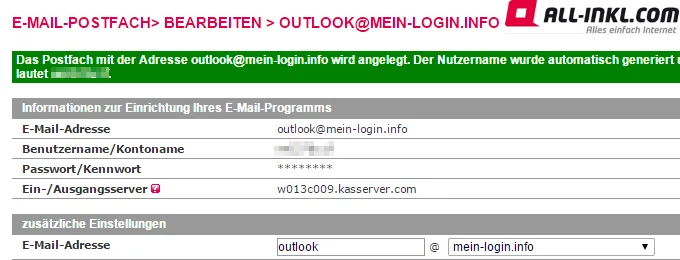
Loggen Sie sich bei Ihrem Hosting-Anbieter ein und legen Sie ein E-Mail-Postfach an - zum Beispiel info@ihre-firma.de. Notieren Sie sich die Zugangsdaten (E-Mail-Adresse, Passwort) und die Server-Einstellungen.
Connected Account in Outlook.com einrichten
- Melden Sie sich bei outlook.live.com mit Ihrem Microsoft-Konto an
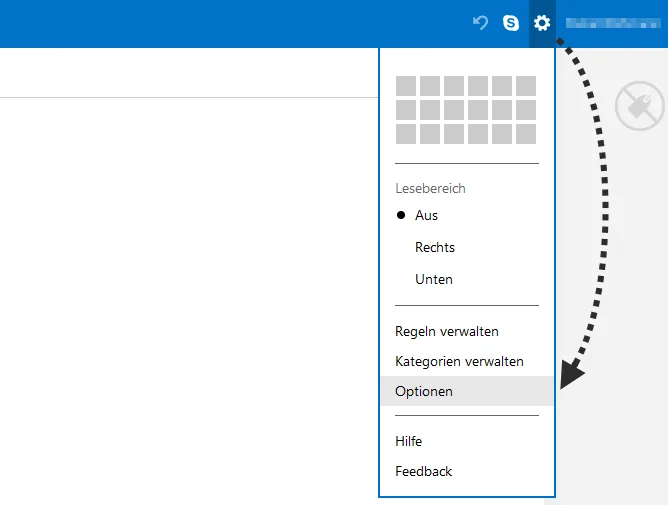
- Klicken Sie oben rechts auf das Zahnrad-Symbol (Einstellungen)
- Wählen Sie Alle Outlook-Einstellungen anzeigen
- Gehen Sie zu E-Mail und dann E-Mail synchronisieren (oder "Connected Accounts")
- Klicken Sie auf Andere E-Mail-Konten
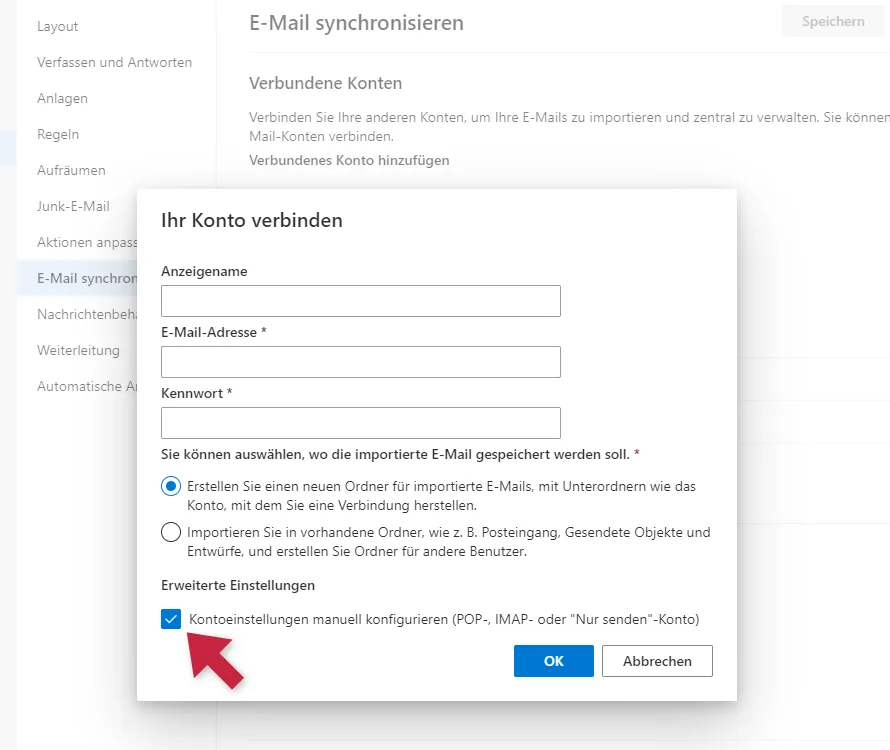
- Geben Sie Ihre E-Mail-Adresse, einen Anzeigenamen und das Passwort ein
- Setzen Sie den Haken bei Einstellungen manuell konfigurieren
Server-Einstellungen eintragen
Tragen Sie die IMAP- und SMTP-Daten Ihres Hosting-Providers ein:
| Einstellung | Wert (Beispiel All-Inkl) |
|---|---|
| IMAP-Server | imap.all-inkl.com |
| IMAP-Port | 993 (SSL/TLS) |
| SMTP-Server | smtp.all-inkl.com |
| SMTP-Port | 587 (STARTTLS) |
| Benutzername | Ihre vollständige E-Mail-Adresse |
| Passwort | Das Passwort Ihres Postfachs |
Die genauen Serverdaten finden Sie bei Ihrem Provider in der E-Mail-Verwaltung oder in den Hilfe-Seiten. Bei Strato heißen die Server zum Beispiel imap.strato.de und smtp.strato.de, bei IONOS imap.ionos.de und smtp.ionos.de.
Klicken Sie auf OK um die Einstellungen zu speichern. Outlook.com beginnt nun mit dem Abrufen Ihrer E-Mails.
E-Mails mit eigener Domain versenden
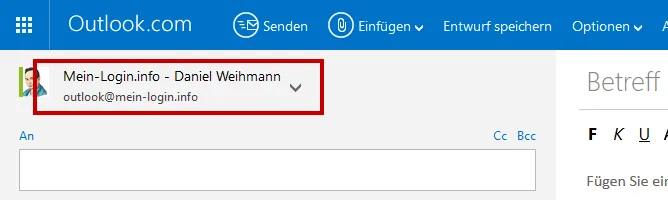
Nach der Einrichtung können Sie beim Schreiben einer neuen E-Mail im Feld Von zwischen Ihrer Outlook.com-Adresse und der eigenen Domain wählen. So sieht der Empfänger als Absender zum Beispiel info@ihre-firma.de statt ihre-outlook-adresse@hotmail.com.
Welcher Weg ist der richtige für mich?
| Microsoft 365 | Connected Account (kostenlos) | |
|---|---|---|
| Kosten | ab 4 €/Monat | Kostenlos (nur Hosting-Kosten) |
| Eigene Domain als Login | Ja (info@firma.de) | Nein (Login bleibt @outlook.de) |
| Abrufintervall | Sofort (Exchange) | Bis zu 1 Stunde Verzögerung |
| Postfachgröße | 50 GB | 15 GB (Outlook.com-Limit) |
| Kalender/Kontakte | Vollständig integriert | Nur für Outlook.com-Konto |
| Ideal für | Firmen, professionelle Nutzung | Privatpersonen, Einzelunternehmer |
Für die meisten Privatpersonen und Einzelunternehmer ist Weg 2 (Connected Account) ausreichend. Sie zahlen nur die Hosting-Kosten (ab ca. 2-5 Euro pro Monat) und nutzen Outlook.com als gewohnte Oberfläche.
Für Firmen und Teams ist Microsoft 365 die bessere Wahl. E-Mails kommen sofort an, das Postfach ist größer und Sie können sich direkt mit Ihrer Domain-Adresse anmelden.
Häufige Probleme und Lösungen
Fehlermeldung "Authentication failed"
Prüfen Sie Benutzername und Passwort. Der Benutzername ist bei den meisten Providern die vollständige E-Mail-Adresse. Achten Sie auf Groß-/Kleinschreibung beim Passwort.
Verbindung wird abgelehnt
Stellen Sie sicher, dass Sie die richtigen Ports verwenden: IMAP Port 993 mit SSL/TLS und SMTP Port 587 mit STARTTLS. Port 25 funktioniert bei Outlook.com nicht.
E-Mails kommen verzögert an
Bei Connected Accounts steuert Outlook.com das Abrufintervall selbst. Verzögerungen von bis zu einer Stunde sind normal und lassen sich leider nicht ändern. Für zeitkritische E-Mails empfiehlt sich Microsoft 365 oder ein separates E-Mail-Programm.
Outlook.com verlangt ein App-Passwort
Wenn Sie die Zwei-Faktor-Authentifizierung aktiviert haben, brauchen Sie für einige Verbindungen ein spezielles App-Passwort. Dieses erstellen Sie in den Sicherheitseinstellungen Ihres Microsoft-Kontos.
Kostenlose Alternativen
Auch bei Google ist die kostenlose Nutzung eigener Domains eingestellt. Wer Gmail mit eigener Domain nutzen möchte, braucht heute einen Google Workspace-Tarif (ab ca. 6-7 Euro pro Monat).
Die günstigste Variante für E-Mail mit eigener Domain bleibt ein klassischer Hosting-Anbieter wie All-Inkl.com - dort bekommen Sie Domain, Postfächer und Webmail zusammen ab ca. 5 Euro pro Monat.
Häufige Fragen (FAQ)
Kann ich Outlook.com kostenlos mit einer eigenen Domain nutzen?
Direkt nicht mehr - Microsoft hat diese Funktion eingestellt. Sie können aber ein externes Postfach als Connected Account einbinden und darüber E-Mails mit eigener Domain senden und empfangen.
Was kostet Microsoft 365 für E-Mail mit eigener Domain?
Den günstigsten Tarif (Exchange Online Plan 1) gibt es ab ca. 4 Euro pro Monat pro Nutzer. Er enthält ein 50-GB-Postfach mit eigener Domain.
Funktioniert IMAP oder nur POP3?
Outlook.com unterstützt sowohl IMAP als auch POP3 für Connected Accounts. IMAP ist empfehlenswert, da die E-Mails auf dem Server bleiben und auf allen Geräten synchron sind.
Wie lange dauert es, bis E-Mails ankommen?
Bei Microsoft 365 sofort. Bei Connected Accounts (kostenlose Variante) kann es bis zu einer Stunde dauern, da Outlook.com das Abrufintervall selbst steuert.
Brauche ich DNS-Einträge wie SPF und DKIM?
Nur bei Microsoft 365, da dort die E-Mails über Microsoft-Server laufen. Beim Connected Account bleiben die E-Mails bei Ihrem Hosting-Provider, der diese Einträge in der Regel automatisch setzt.
Alternativ können Sie Ihre E-Mails auch direkt beim Hoster verwalten, zum Beispiel über IONOS Webmail oder Strato Webmail.