
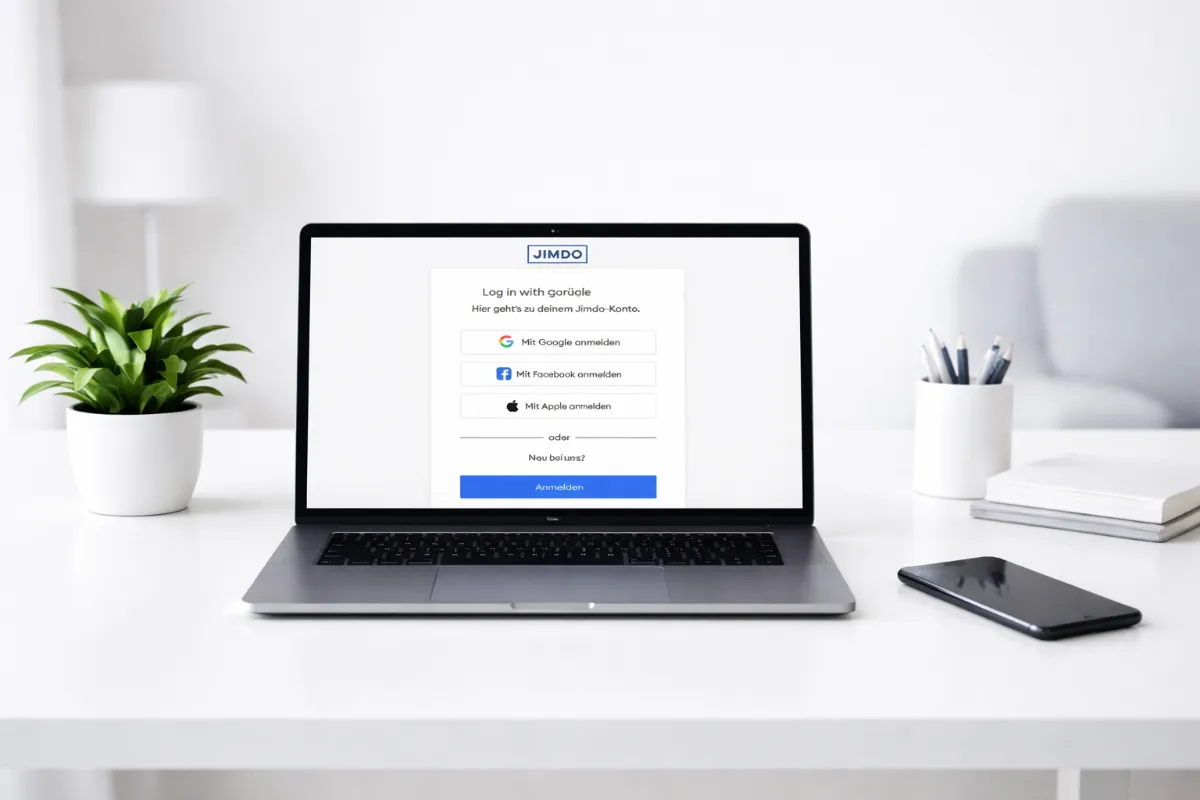
Jimdo ist ein deutscher Website-Baukasten aus Hamburg, mit dem sich Websites ohne Programmierkenntnisse erstellen lassen. In bestimmten Tarifen bietet Jimdo auch E-Mail-Postfächer mit eigener Domain an. In dieser Anleitung erfahren Sie, wie Sie sich beim Jimdo Webmail einloggen, Ihre Mails in Outlook oder Thunderbird einrichten und was Sie bei Problemen tun können.
Wichtig vorab: Creator vs. aktuelle Tarife
Nicht jeder Jimdo-Tarif enthält ein echtes E-Mail-Postfach:
- Jimdo Creator (älterer Baukasten): Die bezahlten Creator-Tarife (Pro, Business) bieten echte E-Mail-Postfächer mit Webmail, IMAP und POP3. Nur mit diesen Postfächern funktioniert der Jimdo Webmail-Login
- Jimdo Website-Tarife (Start, Grow, Unlimited): Diese neueren Tarife enthalten nur E-Mail-Weiterleitungen, keine eigenen Postfächer. Webmail ist damit nicht nutzbar - eingehende Mails werden an eine externe Adresse (z.B. Gmail, GMX) weitergeleitet
Jimdo Webmail Login - so melden Sie sich an
- Öffnen Sie Ihren Browser (Chrome, Firefox, Edge oder Safari)
- Geben Sie in die Adresszeile ein: webmail.jimdo.com
- Tragen Sie Ihre vollständige E-Mail-Adresse ein (zum Beispiel info@ihre-domain.de)
- Geben Sie das Passwort Ihres E-Mail-Postfachs ein
- Klicken Sie auf Log in
- webmail.jimdo.com - für Ihr E-Mail-Postfach (Webmail)
- account.e.jimdo.com - für die Website-Verwaltung (Baukasten, Domains, Einstellungen)
IMAP und SMTP - E-Mail-Programm einrichten
Wenn Sie Ihre Jimdo-Mails in Outlook, Thunderbird, Apple Mail oder einer Smartphone-App nutzen möchten, brauchen Sie die folgenden Server-Einstellungen. Bei Jimdo laufen die Mailserver über den Anbieter Rackspace - der Servername lautet daher nicht imap.jimdo.com, sondern secure.emailsrvr.com.
| Einstellung | Server | Port | Verschlüsselung |
|---|---|---|---|
| Posteingang (IMAP) | secure.emailsrvr.com | 993 | SSL/TLS |
| Posteingang (POP3) | secure.emailsrvr.com | 995 | SSL/TLS |
| Postausgang (SMTP) | secure.emailsrvr.com | 465 | SSL/TLS |
| Postausgang (SMTP alternativ) | secure.emailsrvr.com | 587 | STARTTLS |
| Einstellung | Wert |
|---|---|
| Benutzername | Ihre vollständige E-Mail-Adresse |
| Passwort | Das Passwort Ihres E-Mail-Postfachs |
| SMTP-Authentifizierung | Ja, erforderlich |
Empfehlung: Verwenden Sie IMAP statt POP3, damit Ihre E-Mails auf dem Server bleiben und auf allen Geräten synchronisiert werden.
Hinweis: In manchen älteren Anleitungen finden Sie die Servernamen imap.jimdo.com oder smtp.jimdo.com. Diese leiten intern auf secure.emailsrvr.com weiter. Verwenden Sie am besten direkt secure.emailsrvr.com - das vermeidet Verbindungsprobleme.
Jimdo-Mail auf dem Smartphone einrichten
Jimdo bietet keine eigene Mail-App an. Sie können Ihr Postfach aber in jeder gängigen Mail-App einrichten:
iPhone (iOS):
- Öffnen Sie Einstellungen und tippen Sie auf Mail und dann Accounts
- Tippen Sie auf Account hinzufügen und wählen Sie Andere
- Wählen Sie Mail-Account hinzufügen
- Tragen Sie Name, E-Mail-Adresse und Passwort ein
- Wählen Sie IMAP als Kontotyp
- Posteingangsserver: secure.emailsrvr.com, Port 993, SSL/TLS
- Postausgangsserver: secure.emailsrvr.com, Port 465, SSL/TLS
- Öffnen Sie Ihre Mail-App und wählen Sie Konto hinzufügen
- Wählen Sie Andere und dann Manuell einrichten
- Wählen Sie IMAP als Kontotyp
- Posteingangsserver: secure.emailsrvr.com, Port 993, Sicherheit SSL/TLS
- Postausgangsserver: secure.emailsrvr.com, Port 465, Sicherheit SSL/TLS
- Benutzername ist jeweils Ihre vollständige E-Mail-Adresse
Neues E-Mail-Postfach bei Jimdo anlegen
Nur möglich in Creator-Tarifen (Pro, Business):
- Melden Sie sich unter account.e.jimdo.com an
- Wählen Sie Ihre Creator-Website aus
- Gehen Sie zu Domains und E-Mails und dann E-Mail-Konten
- Klicken Sie auf Neues Konto erstellen
- Geben Sie den gewünschten Namen ein (zum Beispiel info, kontakt oder vorname)
- Vergeben Sie ein sicheres Passwort (mindestens 12 Zeichen)
- Klicken Sie auf Speichern
Jimdo E-Mail-Tarife im Überblick
| Tarif | Preis (mtl.) | E-Mail-Funktion |
|---|---|---|
| Jimdo Start | ab 11 € | 1 E-Mail-Weiterleitung (kein Postfach) |
| Jimdo Grow | ab 18 € | 5 E-Mail-Weiterleitungen (kein Postfach) |
| Jimdo Unlimited | ab 45 € | 20 E-Mail-Weiterleitungen (kein Postfach) |
| Jimdo Creator Pro | variiert | Echte E-Mail-Postfächer mit Webmail + IMAP |
| Jimdo Creator Business | variiert | Echte E-Mail-Postfächer mit Webmail + IMAP |
Achtung: Die aktuellen Website-Tarife (Start, Grow, Unlimited) enthalten keine echten Postfächer - nur Weiterleitungen. Wer Webmail und IMAP braucht, benötigt einen Creator-Tarif oder einen externen E-Mail-Hoster.
Passwort vergessen - so setzen Sie es zurück
Das Passwort Ihres E-Mail-Postfachs ändern Sie im Jimdo-Adminbereich, nicht im Webmailer:
- Melden Sie sich unter account.e.jimdo.com an
- Wählen Sie Ihre Website aus
- Gehen Sie zu Domains und E-Mails und dann E-Mail-Konten
- Klicken Sie neben dem betreffenden Postfach auf das Schloss-Symbol (Passwort ändern)
- Vergeben Sie ein neues Passwort und speichern Sie
Wichtig: Nach der Passwortänderung müssen Sie das neue Passwort auch in allen E-Mail-Programmen und Smartphone-Apps aktualisieren.
Was passiert mit der E-Mail bei Jimdo-Kündigung?
Wenn Sie Ihren Jimdo Creator-Vertrag kündigen, werden die E-Mail-Postfächer nach Ablauf der Laufzeit deaktiviert und später gelöscht. Der Zugriff über Webmail und IMAP ist dann nicht mehr möglich.
Vor der Kündigung unbedingt:
- Alle wichtigen E-Mails lokal sichern (z.B. per IMAP in Thunderbird herunterladen)
- Domain rechtzeitig zu einem anderen Provider umziehen, damit Sie Ihre E-Mail-Adressen dort neu anlegen können
- Kontakte über die neue Adresse informieren
Häufige Probleme und Lösungen
Login bei webmail.jimdo.com klappt nicht
Prüfen Sie: Haben Sie einen Creator-Tarif mit echtem E-Mail-Postfach? Die neueren Website-Tarife (Start, Grow, Unlimited) enthalten nur Weiterleitungen - Webmail funktioniert damit nicht. Prüfen Sie außerdem, ob Sie die richtige URL verwenden (webmail.jimdo.com, nicht account.e.jimdo.com).
Falscher Servername im E-Mail-Programm
Jimdo nutzt den Server secure.emailsrvr.com für IMAP und SMTP. In älteren Anleitungen steht manchmal imap.jimdo.com oder smtp.jimdo.com - verwenden Sie stattdessen secure.emailsrvr.com mit den korrekten Ports (IMAP 993, SMTP 465).
SMTP-Authentifizierung fehlgeschlagen
Aktivieren Sie in Ihrem Mail-Programm die Option "Server erfordert Authentifizierung". Der Benutzername muss die vollständige E-Mail-Adresse sein. Verwenden Sie Port 465 mit SSL oder Port 587 mit STARTTLS.
E-Mails kommen nicht an
Prüfen Sie den Spam-Ordner im Webmailer. Falls Sie eine E-Mail-Weiterleitung eingerichtet haben (statt eines Postfachs), prüfen Sie, ob die Zieladresse korrekt ist und ob die Mails dort im Spam landen.
Häufige Fragen (FAQ)
Wie lautet die Adresse für den Jimdo Webmail Login?
Die Login-Seite erreichen Sie unter webmail.jimdo.com. Melden Sie sich dort mit Ihrer vollständigen E-Mail-Adresse und dem Postfach-Passwort an. Funktioniert nur mit Creator-Tarifen.
Hat Jimdo eine eigene Mail-App?
Nein. Jimdo bietet keine eigene App an. Sie können Ihr Postfach in jeder gängigen Mail-App einrichten - verwenden Sie dafür die IMAP-Einstellungen mit dem Server secure.emailsrvr.com.
Was ist der Unterschied zwischen Jimdo Creator und den Website-Tarifen bei E-Mail?
Creator-Tarife bieten echte E-Mail-Postfächer mit Webmail und IMAP. Die aktuellen Website-Tarife (Start, Grow, Unlimited) enthalten nur E-Mail-Weiterleitungen - kein Postfach, kein Webmail.
Welche Server-Einstellungen brauche ich für Outlook?
IMAP: secure.emailsrvr.com, Port 993, SSL/TLS. SMTP: secure.emailsrvr.com, Port 465, SSL/TLS. Benutzername ist Ihre vollständige E-Mail-Adresse.
Kann ich Jimdo-Mail auch ohne Creator-Tarif nutzen?
Nur als Weiterleitung. Für ein echtes Postfach mit Webmail und IMAP brauchen Sie entweder einen Creator-Tarif oder einen externen E-Mail-Hoster wie All-Inkl.com oder IONOS.
Was passiert mit meinen E-Mails wenn ich Jimdo kündige?
Die Postfächer werden nach Vertragsende deaktiviert und gelöscht. Sichern Sie vorher alle wichtigen E-Mails lokal und ziehen Sie Ihre Domain zu einem anderen Anbieter um.
Weitere Artikel
- IONOS Webmail - Webmail bei IONOS (ehemals 1&1)
- Strato Webmail - Webmail bei Strato
- Goneo Webmail - Webmail bei Goneo
- All-Inkl. Webmail - Webmail bei All-Inkl.com
- Eigene E-Mail-Domain einrichten - Anbieter im Vergleich