
Die funktionierende Lösung für alle, die ihre Domain-E-Mails weiter in Googlemail empfangen und unter eigener Adresse versenden möchten - ohne das kostenpflichtige Google Workspace. Und sogar besser als zuvor mit dem POP3-Abruf, da E-Mails sofort im Posteingang landen

Anfang 2026 beendet(e) Gmail den POP3-Abruf externer Postfächer. Offiziell geschieht das aus Sicherheitsgründen: Das automatische Abrufen fremder Mailkonten gilt als veraltet, anfälliger für Missbrauch und passt nicht mehr zu Googles moderner Sicherheitsarchitektur.
Für viele klingt das zunächst technisch - in der Praxis betrifft es jedoch tausende Nutzer ganz konkret.
- deine eigene Domain in Gmail eingebunden hast
- mehrere Postfächer zentral gesammelt hast
- Projekt- oder Business-Mails automatisch abrufen ließest
dann funktioniert genau dieses Setup bald nicht mehr.
Und genau hier kommt die wichtige Information, die viele gar nicht wissen bzw. keine Lösung dafür haben: Du kannst Gmail weiterhin mit deiner eigenen Domain nutzen - auch ohne Google Workspace.
Ich nutze Gmail seit fast 20 Jahren - privat und geschäftlich. Mehrere Domains liefen bei mir zentral in einem Gmail-Postfach zusammen. Als klar wurde, dass der POP3-Abruf abgeschaltet wird, habe ich ernsthaft überlegt, ein Workspace-Abo abzuschließen.
Parallel habe ich Thunderbird getestet - technisch solide, aber kein gleichwertiger Ersatz für mein gewachsenes Gmail-Setup und in teilen einfach nur nervig. Auch mit Outlook wurde das klassische Abrufen und Versenden von E-Mails per IMAP nicht wirklich angenehmer.
- Gmail als zentrale Oberfläche erhält
- keine zusätzlichen Abo-Kosten erzwingt
- sowohl privat als auch im Business stabil funktioniert
- technisch sauber und zukunftssicher ist - vorausgesetzt, Google ändert nicht auch noch die SMTP-Anbindung
Und genau diese Lösung zeige ich dir hier Schritt für Schritt.
Du musst nicht wechseln.Du musst nur das technische Prinzip anpassen, was ich hier Schritt für Schritt beschreibe.
Schritt-für-Schritt: Gmail mit eigener Domain weiter nutzen (All-Inkl als Beispiel)
Ich nutze All-Inkl als Hoster. Das Prinzip funktioniert aber bei fast allen Anbietern ähnlich. Sollte dein Anbieter Postfach und Weiterleitung für eine E-Mail-Adresse parallel zulassen, dann überspringe diese Schritte.
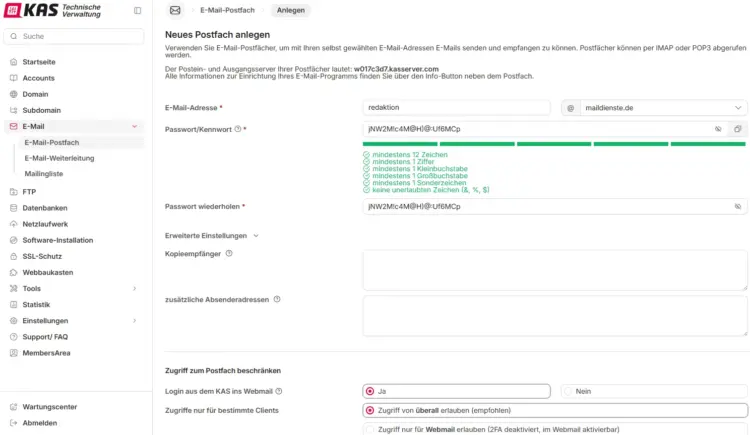
Schritt 1: Echtes Postfach beim Hoster anlegen
Im All-Inkl KAS:
- E-Mail-Postfach anlegen (in meinem Fall redaktion@maildienste.de)
- Starkes Passwort vergeben und notieren
- alle weiteren Einstellungen können so bleiben
!E-mail-Postfach bei All-Inkl einrichten
Schritt 2: Weiterleitung an Gmail aktivieren (per Filter)
Im Postfach:
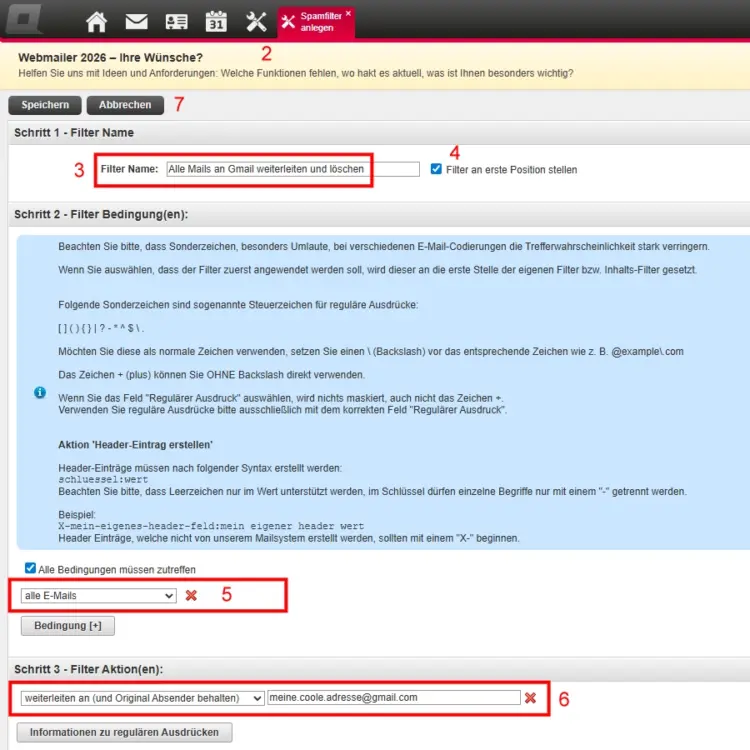
- im Webmail von All-Inkl bei diesem Postfach einloggen
- unter Einstellungen 🛠 auf Spam- und E-Mail-Filter klicken
- neuen Filter anlegen und sinnvollen namen vergeben, z. B. "Alle Mails an Gmail weiterleiten und löschen"
- direkt den Haken "Filter an erste Position stellen" setzen
- Bedingung = alle E-Mails (d. h. alle eigenenden Mails an diese E-Mail-Adresse)
- Filter-Aktion = weiterleiten an (und Original-Absender behalten) und Gmail-Adresse eintragen
- speichern
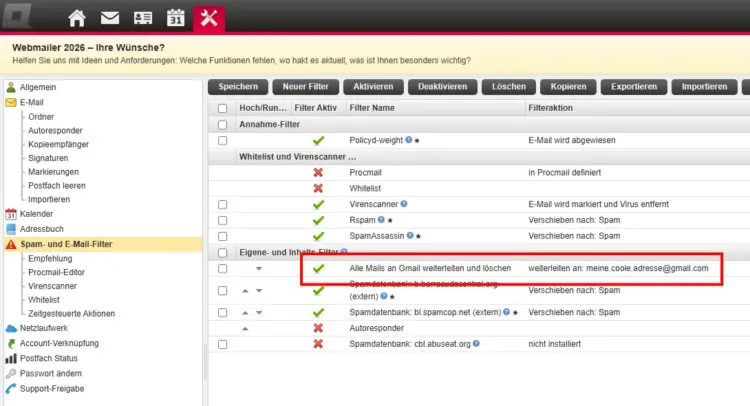
Jetzt werden eingehende Mails automatisch an Gmail weitergeleitet. Das ersetzt (im Prinzip) den früheren POP3-Abruf. Bei All-Inkl landen die E-Mails nicht zusätzlich im Posteingang, dieser dient in dieser Konstellation ausschließlich für den E-Mail-Versand.
Test: Externe Mail schicken und prüfen, ob sie im Gmail-Posteingang landet.
!Filter: Alle E-Mails werden an Gmail-Adressse weitergeiltet
Schritt 3: In Gmail „Senden als“ korrekt einrichten
Damit Antworten weiterhin über deine Domain laufen:
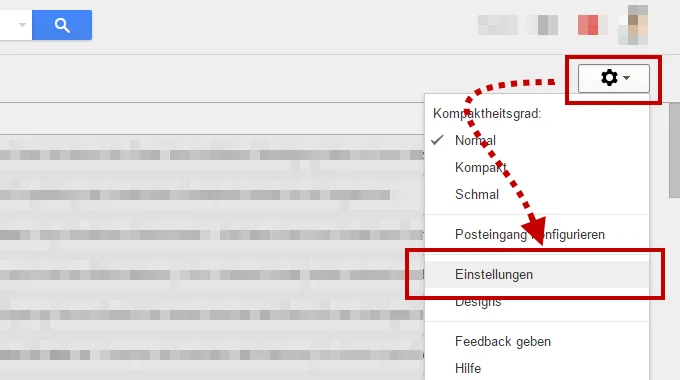
Gmail → Einstellungen ⚙️ → Alle Einstellungen abrufen → Konten & Import → Senden als → Weitere E-Mail-Adresse hinzufügen
Eintragen:
- Name (oder Firmenname)
- E-Mail-Adresse (in meinem Fall redaktion@maildienste.de)
- Haken bei "Als Alias behandeln"
- im nächsten Schritt den SMTP-Server deines Hosters
- Benutzername (meist die E-Mail-Adresse)
- Passwort
- Port 587
- TLS-Verschlüsselung
- Klick auf "Konto hinzufügen"
Nach der Verifizierung kannst du beim Schreiben auswählen, von welcher Adresse du senden möchtest.
Für Empfänger sieht alles wie gewohnt aus - deine Domain bleibt der Absender (in meinem Fall also redaktion@maildienste.de).
Wichtige technische Punkte (die viele übersehen)
Damit Weiterleitungen sauber funktionieren, müssen folgende Dinge stimmen:
SPF - definiert, welche Server für deine Domain Mails versenden dürfenDKIM - signiert Mails kryptografischSRS - sorgt dafür, dass Weiterleitungen nicht als Spam gewertet werden (bei All-Inkl nicht nutzbar, aber auch unkritisch, wenn dieser Eintrag fehlt)
Bei All-Inkl hatte ich keine Zustellprobleme. Falls dein Hoster hier schwächelt, lohnt sich ein Support-Ticket mit gezielter Nachfrage nach SRS-Unterstützung.
Einrichtung bei anderen Hostern - wenn Postfach + Weiterleitung erlaubt sind
Das Prinzip funktioniert nicht nur bei All-Inkl. Viele Hoster erlauben die Kombination aus:
- echtem E-Mail-Postfach
- zusätzlicher Weiterleitung an Gmail
Schritt 1: Echtes Postfach anlegen
Lege zuerst ein reguläres E-Mail-Postfach an, falls noch nicht geschehen.
Wichtig ist:
- Es muss ein echtes Postfach sein, keine reine Weiterleitung.
- Du brauchst Benutzername und Passwort.
- Notiere dir SMTP-Server, Port und Verschlüsselung.
Weil Gmail beim Versand per „Senden als“ eine echte Authentifizierung benötigt. Ohne korrektes Postfach funktioniert SMTP nicht zuverlässig.
Schritt 2: Weiterleitung zusätzlich aktivieren
Im nächsten Schritt richtest du im selben Postfach eine Weiterleitung an deine Gmail-Adresse ein.
Jetzt passiert Folgendes:
- Der Hoster empfängt die Mail.
- Die Mail wird an Gmail weitergeleitet.
- Gmail verarbeitet sie wie eine normale eingehende Nachricht.
Schritt 3: Spamfilter beim Hoster prüfen
Ein häufiger Fehler:
Der Hoster blockiert oder verschiebt Mails in einen internen Spamordner, bevor sie weitergeleitet werden.
Prüfe daher:
- Ist der Spamfilter aktiv?
- Werden Mails vor der Weiterleitung geprüft?
- Gibt es eine Einstellung wie „Spam nicht zustellen“?
Schritt 4: SPF und DKIM kontrollieren
Fast alle Hoster bieten mittlerweile:
- SPF-Eintrag
- DKIM-Signatur
SPF definiert, welche Server E-Mails für deine Domain versenden dürfen.DKIM signiert deine Mails kryptografisch und erhöht die Zustellwahrscheinlichkeit.
Gerade bei Weiterleitungen ist eine saubere Authentifizierung entscheidend, damit Gmail Mails nicht als Spam einstuft.
Sonderfall: Hoster erlaubt entweder Postfach oder Weiterleitung
Einige Anbieter erlauben nur:
- reines Postfachoder
- reine Weiterleitung
In diesem Fall gibt es zwei Lösungen:
Lösung 1 - Weiterleitung im Postfach per Filter einrichten
Manche Hoster erlauben es, im Postfach selbst eine automatische Weiterleitung per Regel oder Filter einzurichten. Das funktioniert ähnlich wie die klassische Weiterleitung, bleibt aber technisch ein echtes Postfach. Oben in der Anleitung für All-Inkl habe ich das so gelöst.
Lösung 2 - Kopieempfänger
Manche Hoster ermöglichen die Einrichtung eines Kopieempfängers bei Postfächern.
Eingehende E-Mails laden somit im Postfach und zuätzlich werden diese weitergeleitet → hier deine Googlemail-Adresse eintragen.
Problem: Das Postfach speichert alle E-Mails und läuft irgendwann voll.
Wenn möglich, könntest du in diesem Fall einen Filter einrichten, der alle E-Mails, die älter als x-Tage sind, automatisch löscht. Du hast sie ja bereits bei Gmail. Oder aber du rufst das Postfach 2-3 mal im Jahr per Webmail auf und löschst alles per Hand.
Woran du erkennst, dass dein Setup korrekt funktioniert
Ein sauberes Setup erfüllt drei Kriterien:
- Eingehende Mails landen zuverlässig in Gmail.
- Antworten werden mit deiner Domain-Adresse versendet.
- Es gibt keine Spam-Probleme bei normalen Kommunikationspartnern.
- einer GMX-Adresse
- einer Outlook-Adresse
- einer geschäftlichen Domain-Adresse
Für technisch versierte Nutzerinnen und Nutzern empiehlt sich ein Blick in die Mailheader. Bis auf einen möglichen SPF Softfail sollten hier keinerlei Fehler auftauchen.
Wenn die Weiterleitung nicht sauber funktioniert - Alternativen
Falls dein Hoster keine saubere Kombination aus Postfach + Weiterleitung erlaubt, hast du drei Möglichkeiten:
- IMAP direkt in Thunderbird oder Outlook nutzen
- Domain zu einem spezialisierten Mail-Anbieter umziehen bzw. nur das Mailing über einen anderen Anbieter abwickeln
- Google Workspace buchen
Warum viele jetzt erst merken, dass Gmail mit Domain möglich ist
Die aktuelle POP3-Änderung sorgt für etwas Interessantes:
Viele stellen gerade erst fest, dass man Gmail überhaupt mit einer eigenen Domain kombinieren kann - auch ohne Workspace.
Früher war das eher ein „Insider-Setup“. Wer es einmal eingerichtet hatte, hat es jahrelang nicht angefasst.
Jetzt wird das Thema plötzlich wieder relevant. Und genau deshalb ist es wichtig zu wissen:
Du musst nicht alles neu aufsetzen.Du musst nur die Technik anpassen.
Zusammenfassung für alle, die Gmail für ihren Posteingang auch 2026 noch nutzen möchten
- Gmail stellt den POP3-Abruf externer Postfächer ein
- Gmail kann weiterhin mit eigener Domain genutzt werden
- Lösung: Weiterleitung + SMTP
- All-Inkl funktioniert stabil - andere Hoster (sicher) auch
- SPF, DKIM und ggf. SRS prüfen
- Google Workspace ist optional